Öffentliche Karten
Verbreitungskarten der MultiBaseCS Cloud anlegen, die Besucher ohne Anmeldung auf freigegebenen Websites sehen, und sie per HTML-Code oder WordPress-Plugin einbinden.
Unter Öffentliche Karten legen Sie Karten an, die Ihre Beobachtungen auf anderen Websites zeigen, zum Beispiel eine Verbreitungskarte der Fledermäuse auf der Seite eines Vereins. Besucher brauchen dafür keine Anmeldung. Sie legen fest, welche Daten die Karte zeigt, was Besucher auswählen können und wie die Karte aussieht. Eingebunden wird die Karte als Rahmen (IFrame) oder mit dem WordPress-Plugin MultiBaseCS Karte.
Aufruf und Voraussetzungen
Klicken Sie im Menü auf Öffentliche Karten. Der Menüpunkt steht direkt unter Cloud-Einstellungen und erscheint nur, wenn
- Sie Cloud-Administrator sind,
- 34u das Karten-Plugin für Ihre Cloud freigeschaltet hat (Einstellung Karten-Plugin (öffentliche Karten), die nur 34u ändern kann) und
- in den Cloud-Einstellungen Externe Kartenerzeugung zulassen auf „Ja“ steht.
Fehlt die Freischaltung, zeigt die Seite „Das Karten-Plugin ist für diese Cloud nicht freigeschaltet.“ Wenden Sie sich dann an den MultiBaseCS Support.
Übersicht
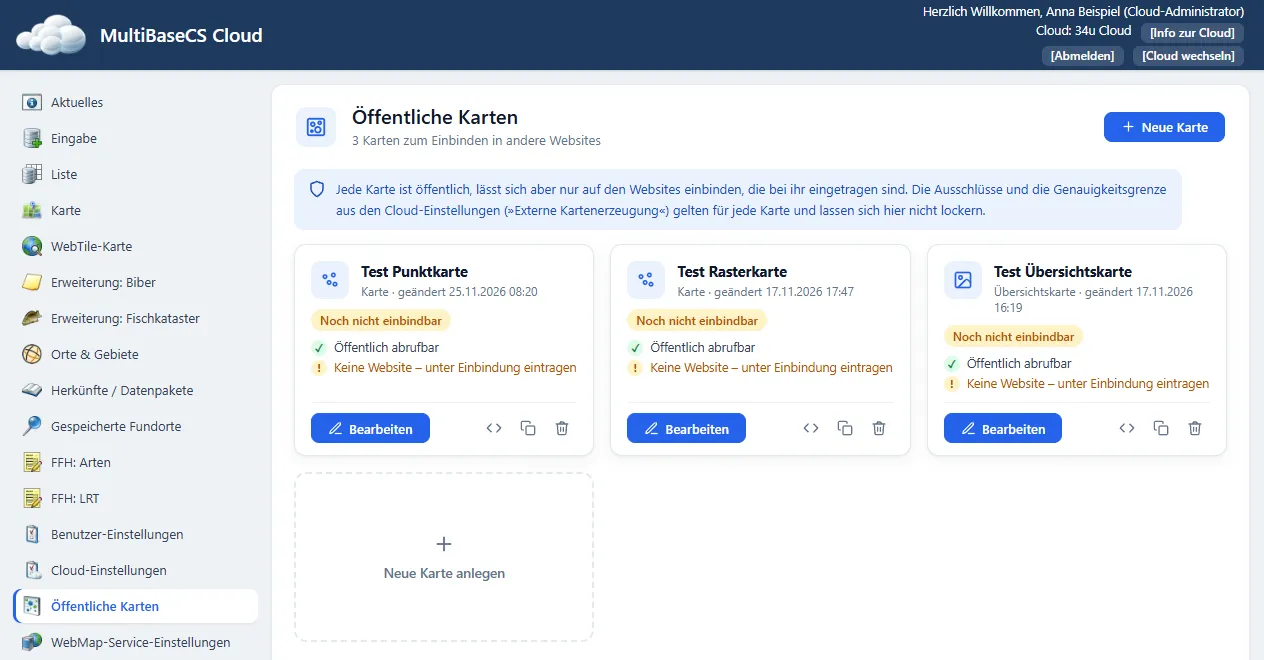
Jede Karte erscheint als Kachel mit Bezeichnung, Kartenart und Änderungsdatum. Ein Abzeichen zeigt Bereit zum Einbinden oder Noch nicht einbindbar, darunter steht, was noch fehlt:
- Öffentlich abrufbar bzw. „Inaktiv – unter Allgemein »Öffentlich abrufbar« einschalten“
- … Website(s) eingetragen bzw. „Keine Website – unter Einbindung eintragen“
| Knopf | Wirkung |
|---|---|
| Bearbeiten | Öffnet die Karte im Editor. |
| Einbinden | Zeigt den HTML-Code und den WordPress-Shortcode der Karte (siehe Karte einbinden). |
| Duplizieren | Öffnet eine Kopie „… (Kopie)“ im Editor. Die Kopie ist inaktiv und erst nach Speichern angelegt. |
| Löschen | Löscht die Karte nach Rückfrage endgültig. Rahmen, in denen sie eingebunden war, bleiben danach leer. |
Je Cloud sind höchstens 50 Karten möglich.
Karte anlegen
- Klicken Sie auf Neue Karte oder auf die Kachel Neue Karte anlegen.
- Wählen Sie die Kartenart und klicken Sie auf Weiter:
- Karte („Punkte oder Raster“): verschiebbar und zoombar, mit Auswahlfeldern für Besucher. Jede Ebene zeigt Fundpunkte oder Rasterfelder (TK25 oder LAEA-Raster).
- Übersichtskarte („Festes Bild je Region“): ein festes Kartenbild je Region, etwa Deutschland oder ein Bundesland.
- Füllen Sie die Reiter des Editors aus (siehe unten). Pflicht sind Bezeichnung und Titel.
- Klicken Sie auf Speichern.
- Schalten Sie unter Allgemein Öffentlich abrufbar ein und tragen Sie unter Einbindung die Websites ein, auf denen die Karte erscheinen soll. Speichern Sie erneut.
Die Kachel zeigt jetzt Bereit zum Einbinden. Die Kartenart lässt sich später noch ändern.
Der Editor zeigt oben den Stand: „Ungespeicherte Änderungen“, „Gespeichert …“ oder bei Fehlern einen Kasten Nicht gespeichert: mit allem, was noch fehlt. Beim Speichern passt die Cloud Werte an ihre Grenzen an, zum Beispiel eine zu große Zoomstufe. Zurück führt zur Übersicht und fragt bei ungespeicherten Änderungen nach.
Reiter „Allgemein“
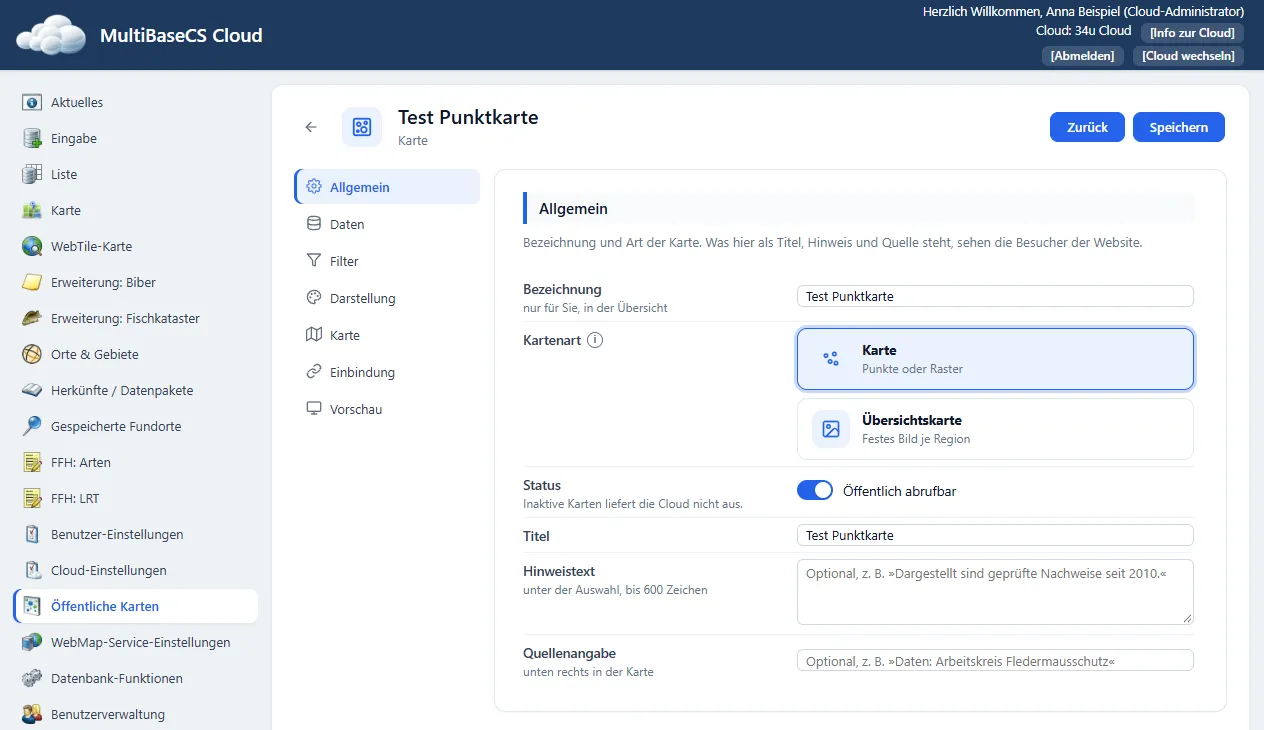
| Feld | Bedeutung |
|---|---|
| Bezeichnung | Nur für Sie, in der Übersicht. Bis 200 Zeichen. |
| Kartenart | Karte oder Übersichtskarte, siehe oben. |
| Status | Öffentlich abrufbar. Inaktive Karten liefert die Cloud nicht aus; eingebunden bleibt der Rahmen dann leer. Neue Karten sind inaktiv. |
| Titel | Erscheint für Besucher als Titel der Karte. |
| Hinweistext | Erscheint unter der Auswahl, bis 600 Zeichen, z. B. „Dargestellt sind geprüfte Nachweise seit 2010.“ |
| Quellenangabe | Erscheint unten rechts in der Karte, z. B. „Daten: Arbeitskreis Fledermausschutz“. |
Reiter „Daten“
Schritt 1: Welche Beobachtungen zeigt die Karte überhaupt? Diese Grenzen gelten immer, auch wenn Besucher etwas auswählen. Ein Satz oben fasst zusammen, was die Karte zeigt.
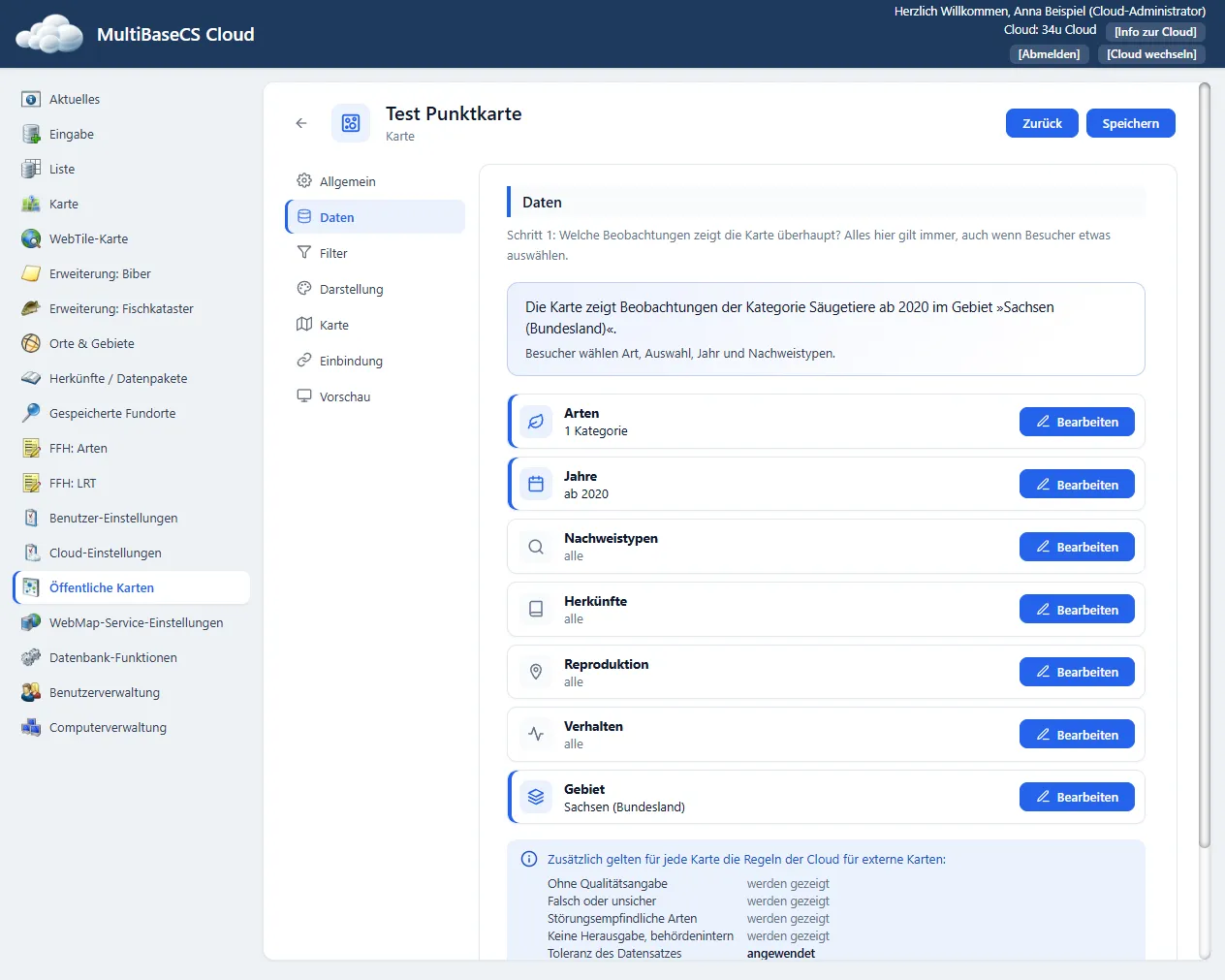
Jede Grenze öffnen Sie mit Bearbeiten. Nichts gewählt heißt jeweils: keine Einschränkung.
| Grenze | Einstellungen |
|---|---|
| Arten | Kategorien und Artengruppen (die Karte zeigt Arten aus allen gewählten Kategorien und Artengruppen), Nur diese Arten (Suche ab 2 Zeichen) und Arten zählen: „genau die gewählte Art“ oder „Art samt Unterarten“. Störungsempfindliche Arten lassen sich nicht eintragen, wenn die Cloud sie für externe Karten ausschließt. |
| Jahre | Zeitraum von … bis … |
| Nachweistypen, Herkünfte, Reproduktion, Verhalten | Nur Beobachtungen mit den gewählten Einträgen. Außer bei Herkünften gibt es auch „(ohne Angabe)“. |
| Gebiet | Überall, Räumliche Einheit (Bundesland, Kreis oder Gemeinde), Fläche eines Orts aus Orte & Gebiete oder Kartenausschnitt (Karte ausrichten, dann Diesen Ausschnitt als Gebiet übernehmen). Geprüft wird der genaue Fundort, bevor er vergröbert wird. Nicht für die Übersichtskarte. |
Darunter zeigt ein Kasten die Regeln der Cloud für externe Karten, die zusätzlich gelten: welche Beobachtungen ausgeschlossen sind, ob Toleranz und Herausgabegenauigkeit angewendet werden und die höchste Genauigkeit. Ändern lassen sie sich nur in den Cloud-Einstellungen.
Reiter „Filter“
Schritt 2: Was können Besucher auswählen? Jedes Auswahlfeld bietet nur Werte innerhalb der Daten aus Schritt 1; alle Felder wirken zusammen. Unter So sieht es auf der Website aus sehen Sie die Auswahlfelder, wie Besucher sie sehen.
Mit Auswahlfeld hinzufügen ergänzen Sie Art, Sammeleinträge, Jahr, Nachweistypen, Herkünfte, Reproduktion oder Verhalten; mit Bearbeiten stellen Sie ein Feld ein. Ein Feld mit nur einem Eintrag erscheint auf der Website nicht, weil es nichts zu wählen gibt. Neue Karten haben die Felder Art und Jahr, die erst mit weiteren Einträgen sichtbar werden.
| Auswahlfeld | Einstellungen |
|---|---|
| Art | Beschriftung; Einträge: Alle vorhandenen Werte (alle Arten mit Beobachtungen innerhalb der Daten, nach Artengruppe gegliedert, höchstens 500) oder Einzelne Werte (je Art eine Zeile, optional mit Zwischenüberschrift); Eintrag für alle anbieten (Vorgabe „Alle Arten“); Beim Öffnen. |
| Sammeleinträge | Vorbereitete Zusammenstellungen, z. B. „Amphibien (Totfunde Verkehr)“. Jeder Eintrag fasst gewählte Kategorien, Artengruppen, Nachweistypen, Herkünfte, Reproduktion und Verhalten zusammen: in einer Liste gilt „oder“, zwischen den Listen „und“. Enthält ein Sammeleintrag eigene Arten und ist zugleich Art aktiv, kann die Kombination eine leere Karte ergeben. |
| Jahr | Einzelne Jahre ab (bis heute), optional zusätzlich die Kalenderwoche, und Zeiträume in der Auswahl mit Bezeichnung, z. B. „FFH-Berichtsperiode 2019–2024“. |
| Nachweistypen, Herkünfte, Reproduktion, Verhalten | Alle vorhandenen Werte oder Einzelne Werte mit Werte, dazu Eintrag für alle anbieten und Beim Öffnen. |
Reiter „Darstellung“
Ebenen, Farben und was ein Klick auf die Karte verrät.
| Einstellung | Bedeutung |
|---|---|
| Ebenen nach | Wonach die Karte in farbige Ebenen gegliedert ist: Qualität, Arten, Nachweistypen, Jahre, Herkünfte, Reproduktion, Verhalten oder Eine Ebene (alles in einer Farbe, Vorgabe). |
| Ebenen | Je Ebene Bezeichnung in der Legende, sichtbar beim Öffnen und die Werte, die sie zusammenfasst. Bis zu 20 Ebenen. |
| Genauigkeit (je Ebene, nur Kartenart Karte) | Fundpunkte oder ein Raster: TK25 (Blatt bis 256tel-Quadrant) oder LAEA-Raster (10-km-Zelle bis 256tel-Quadrant, 1-km-Zelle). Stufen, die feiner sind, als die Cloud öffentliche Karten erlaubt, sind gesperrt. Rasterebenen zeigen besetzte Felder mit der Anzahl der Beobachtungen; Beobachtungen, die ungenauer sind als das Feld, fehlen dort. |
| Zeichen, Symbol, Form, Farbe | Standardsymbol in einer von zehn Farben wie in MultiBaseCS oder Gezeichnete Form (Kreis, Quadrat, Dreieck, Stern, bei Rasterebenen auch Fläche) mit Füllung und Rand. |
| Legende | Legende in der Karte zeigen. |
| Punkte | Größe (2–12 px) und Bündeln: dichte Punkte zu Bündeln mit Anzahl zusammenfassen. |
| Regionen (nur Übersichtskarte) | Welche Regionen angeboten werden (Deutschland und die Bundesländer) und welche Beim Öffnen erscheint. |
| Klickfenster | Welche Angaben ein Klick auf einen Fundpunkt zeigt: Art, Jahr, Monat/Jahr, Qualität bzw. Nachweistyp, Anzahl. Beobachter, Fundort und Tag zeigt es nie. |
| Rahmen | Farbe der Kopfleiste und Schrift (Systemschrift oder Serifenschrift). |
Reiter „Karte“
Nur bei der Kartenart Karte: Ausschnitt, Hintergrund und Bedienung.
| Einstellung | Bedeutung |
|---|---|
| Ausschnitt | Karte ausrichten und Aktuellen Ausschnitt übernehmen. Wahlweise passt die Karte beim Öffnen genau diesen Ausschnitt ein, sonst gelten Mitte und Zoomstufe. |
| Größte Zoomstufe | Wie weit Besucher hineinzoomen können, höchstens bis zur Grenze der Cloud. Die Koordinaten werden zusätzlich auf zwei Bildpunkte dieser Zoomstufe gerundet, bei Zoomstufe 12 rund 50 bis 80 m. |
| Hintergrundkarten und Beim Öffnen | Zur Wahl stehen OpenStreetMap, TopPlusOpen (BKG), OpenTopoMap, OpenDTK und Luftbild Sachsen-Anhalt (DOP). |
| Umriss | Eine Linie über der Karte: wie das Gebiet (Daten → Gebiet), eine Räumliche Einheit oder die Fläche eines Orts. Der Umriss begrenzt keine Daten. |
| Rasternetz | TK25-Blattschnitt, LAEA-Raster 10 km oder 1 km. Besucher blenden es über die Ebenenwahl ein. |
| Mausrad, Vollbild | Mausrad zoomt nur mit Strg (empfohlen, sonst fängt die Karte das Blättern der Seite ab) und Knopf für Vollbild. |
Reiter „Einbindung“
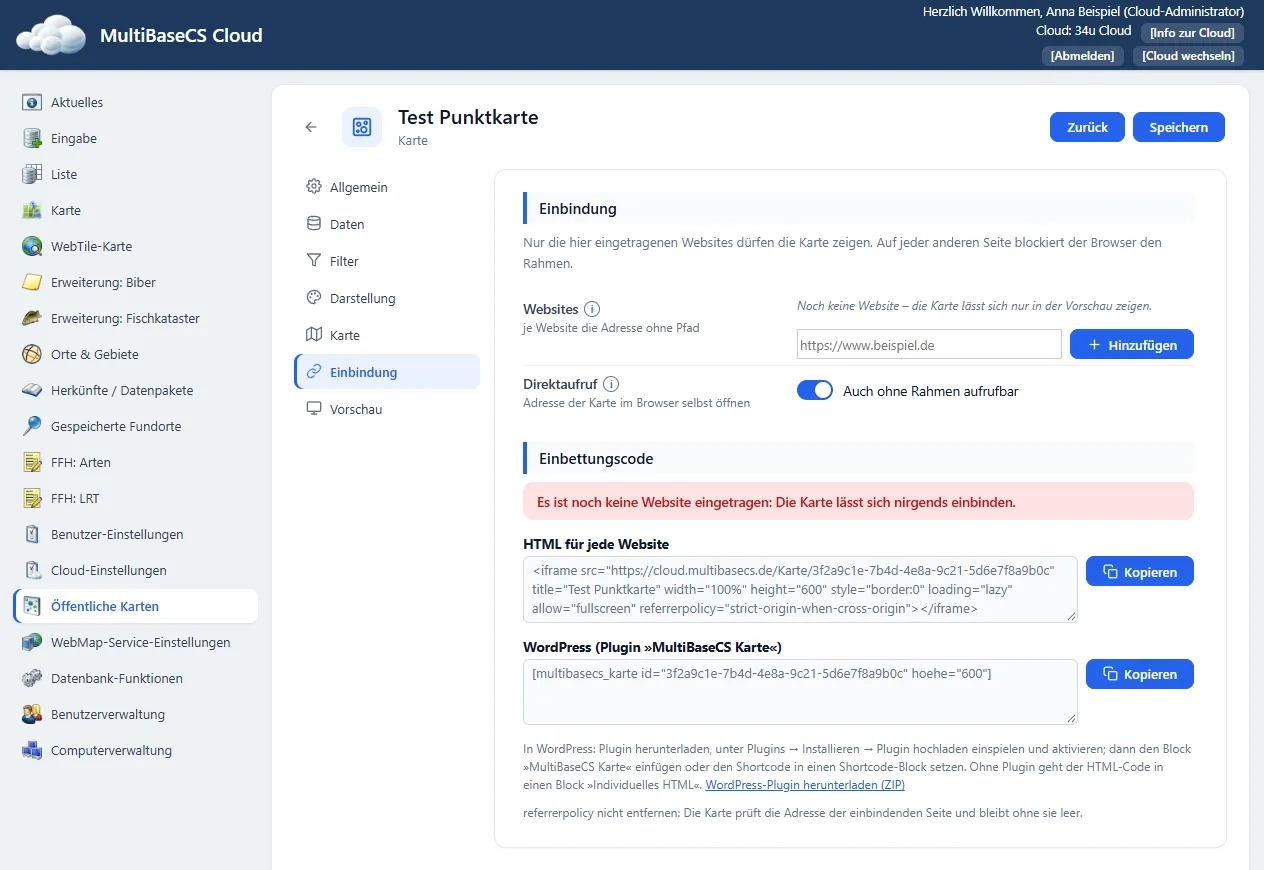
| Einstellung | Bedeutung |
|---|---|
| Websites | Nur hier eingetragene Websites dürfen die Karte zeigen; auf jeder anderen Seite blockiert der Browser den Rahmen. Tragen Sie die Adresse ohne Pfad ein, z. B. https://www.verein.de, nur mit https und ohne *. Gibt es die Seite mit und ohne www, tragen Sie beide ein. Höchstens 10 Websites. |
| Direktaufruf | Auch ohne Rahmen aufrufbar: Wer die Adresse kennt, kann die Karte dann auch direkt im Browser öffnen. Vorgabe: aus. |
| Einbettungscode | Der Code zum Einbinden, sobald die Karte gespeichert ist (siehe unten). |
Reiter „Vorschau“
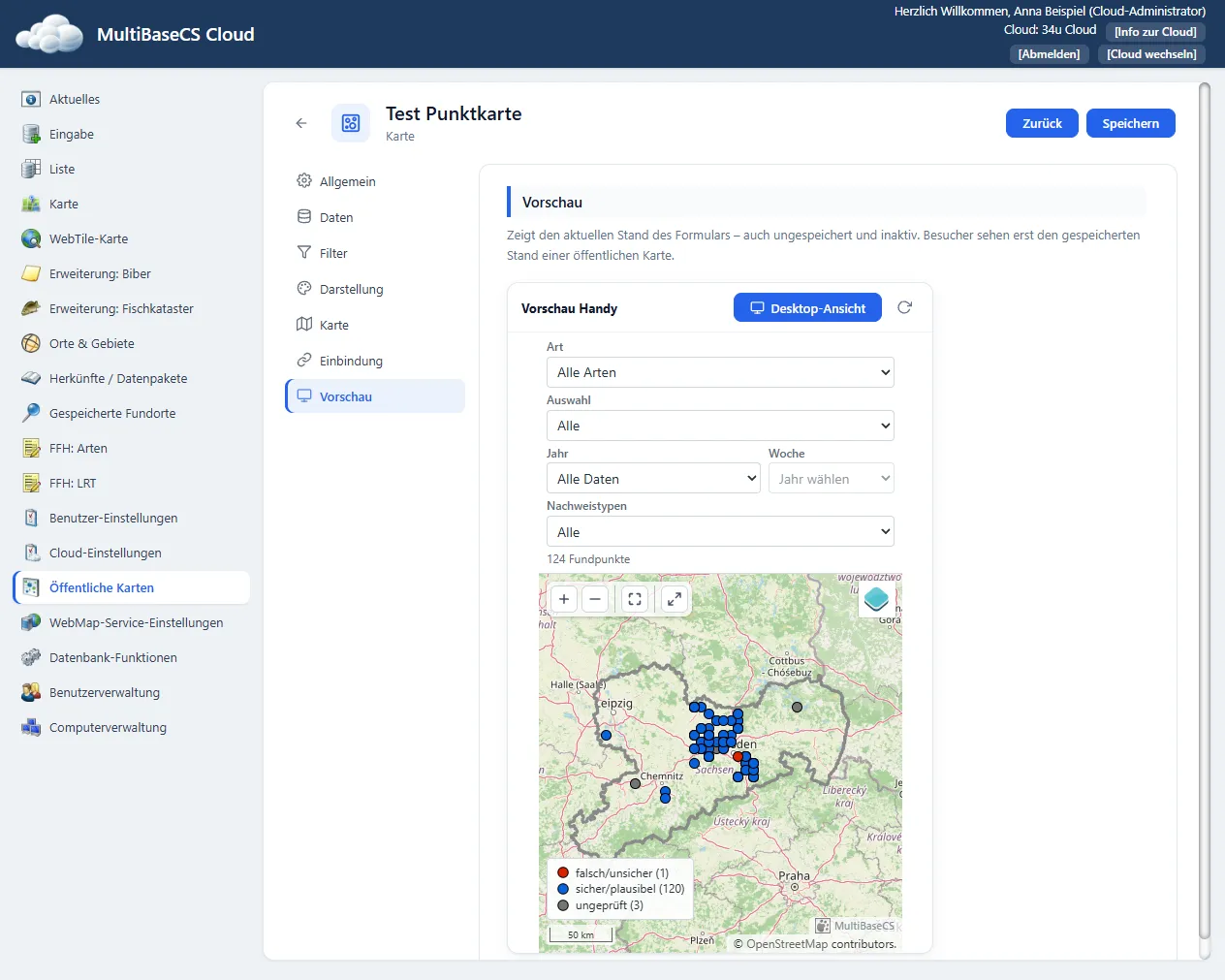
Die Vorschau zeigt den aktuellen Stand des Formulars, auch ungespeichert und inaktiv, zunächst in Handygröße. Nach jeder Änderung lädt sie nach kurzer Zeit neu. Desktop-Ansicht zeigt die Karte in voller Breite × 600, 800 × 800 oder 1100 × 800 Pixeln. Besucher sehen erst den gespeicherten Stand einer öffentlichen Karte.
Karte einbinden
Klicken Sie in der Übersicht beim Symbol Einbinden oder öffnen Sie im Editor den Reiter Einbindung.
HTML für jede Website: Kopieren Sie den Code mit Kopieren und fügen Sie ihn in Ihre Seite ein:
<iframe src="https://cloud.multibasecs.de/Karte/<Kennung>" title="<Bezeichnung>" width="100%" height="600" style="border:0" loading="lazy" allow="fullscreen" referrerpolicy="strict-origin-when-cross-origin"></iframe>Entfernen Sie referrerpolicy nicht: Die Karte prüft die Adresse der einbindenden Seite und bleibt ohne sie leer.
WordPress: Mit dem Plugin MultiBaseCS Karte genügt der Shortcode aus dem Einbinden-Fenster:
[multibasecs_karte id="<Kennung>" hoehe="600"]- Laden Sie das Plugin über den Link WordPress-Plugin herunterladen (ZIP) im Einbinden-Fenster herunter.
- Spielen Sie es in WordPress unter Plugins → Installieren → Plugin hochladen ein und aktivieren Sie es.
- Fügen Sie den Block MultiBaseCS Karte (Kategorie Einbettungen) ein und tragen Sie in der Seitenleiste die Kennung der Karte ein, oder setzen Sie den Shortcode in einen Shortcode-Block.
Die Kennung ist der Teil nach id=" bzw. nach /Karte/ im Code. Der Shortcode kennt außerdem breite (z. B. 100% oder 800, Vorgabe 100 %) und titel (Titel für Screenreader); hoehe darf zwischen 200 und 3000 Pixeln liegen. Ohne Plugin fügen Sie den HTML-Code in einen Block Individuelles HTML ein.
Änderungen an einer gespeicherten Karte erscheinen auf der Website nach spätestens etwa 5 Minuten.
Wenn die Karte nicht erscheint
| Meldung im Rahmen | Ursache |
|---|---|
| „Diese Karte ist für diese Website nicht freigegeben.“ | Die Website fehlt unter Einbindung → Websites oder ist mit anderer Schreibweise eingetragen, z. B. ohne www. |
| „Diese Karte kann nicht angezeigt werden: Die einbindende Seite übermittelt ihre Adresse nicht (Referrer-Policy).“ | referrerpolicy wurde aus dem Code entfernt oder die Website unterdrückt die Herkunftsangabe. |
| „Diese Karte ist nur eingebunden auf den freigegebenen Websites verfügbar.“ | Die Adresse wurde direkt im Browser geöffnet, Direktaufruf ist aus. |
| Rahmen bleibt leer | Die Karte ist nicht Öffentlich abrufbar, gelöscht oder das Karten-Plugin ist für die Cloud nicht mehr freigeschaltet. |
Datenschutz
Für jede öffentliche Karte gilt, in dieser Reihenfolge:
- Die Ausschlüsse der Cloud für externe Karten (ohne Qualitätsangabe, falsch oder unsicher, störungsempfindliche Arten, „Keine Herausgabe“ und behördenintern).
- Toleranz und Herausgabegenauigkeit jeder Beobachtung, sofern in der Cloud eingeschaltet.
- Die Maximale Genauigkeit bei externer Kartenerzeugung als Mindestvergröberung.
- Die Rundung auf zwei Bildpunkte der Größten Zoomstufe.
Negativnachweise und „nicht kartiert“ erscheinen nie. Ändert sich eine Einstellung der Cloud, gilt sie sofort für alle Karten. Fremde Websites können die Daten der Karte nicht selbst abrufen, nur den Rahmen zeigen.