Windows-Firewall konfigurieren
Die Ports des Microsoft SQL Server in der Windows Defender Firewall freigeben.
Damit die Arbeitsplätze den Microsoft SQL Server erreichen, geben Sie auf dem Datenbankserver die nötigen Ports in der Windows-Firewall frei:
| Protokoll | Port | Zweck |
|---|---|---|
| TCP | 1433 | Standardport des SQL Server |
| TCP | fester Port Ihrer Instanz (im Beispiel 1500) | siehe Netzwerkkonfiguration des SQL Server |
| UDP | 1434 | SQL Server-Browser (Auflösung des Instanznamens) |
Regeln anlegen
-
Drücken Sie Windows-Taste + R, geben Sie
wf.mscein und klicken Sie auf OK. Die Windows Defender Firewall mit erweiterter Sicherheit öffnet sich. -
Klicken Sie links auf Eingehende Regeln und rechts auf Neue Regel ….
-
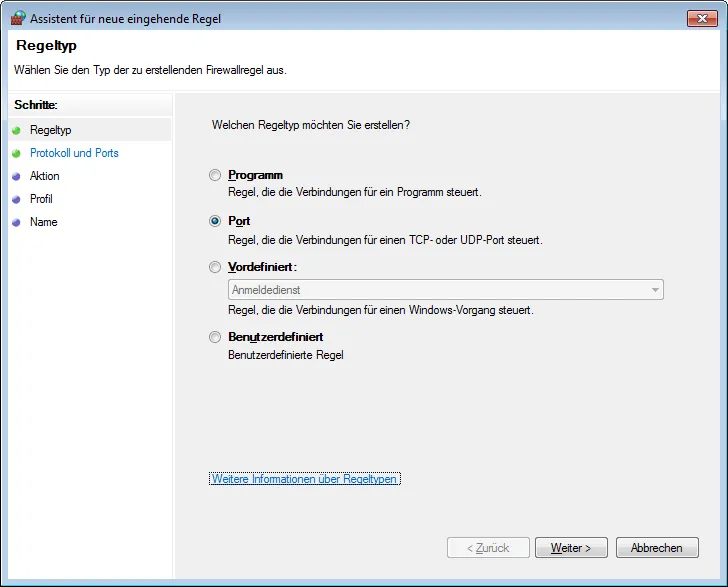
Wählen Sie den Regeltyp Port und klicken Sie auf Weiter.
-
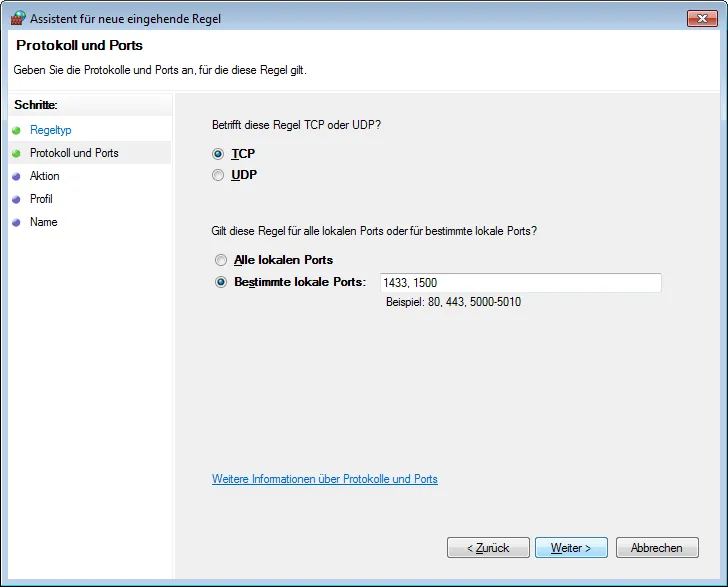
Wählen Sie TCP und tragen Sie unter Bestimmte lokale Ports die Ports ein, im Beispiel
1433, 1500. Klicken Sie auf Weiter.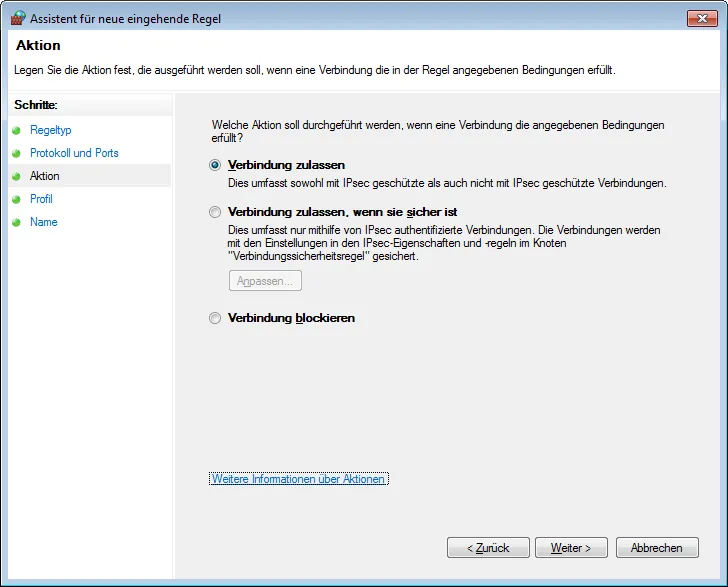
-
Wählen Sie Verbindung zulassen und klicken Sie auf Weiter.
-
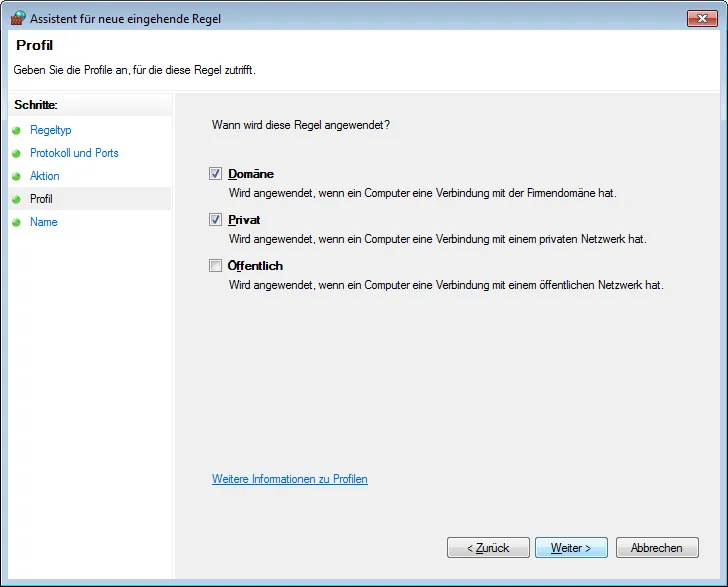
Wählen Sie die Netzwerkprofile, für die die Regel gilt (in der Regel Domäne und Privat), und klicken Sie auf Weiter.
-
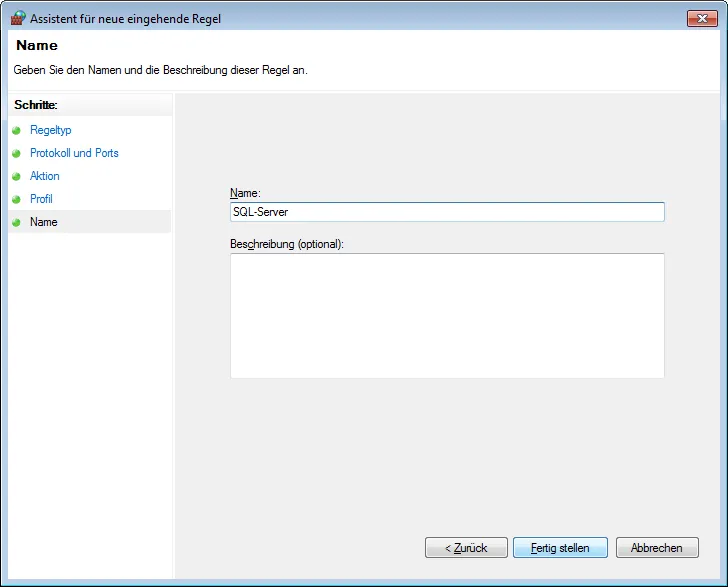
Geben Sie der Regel einen Namen, zum Beispiel SQL Server MultiBaseCS (TCP), und klicken Sie auf Fertig stellen.
-
Legen Sie auf dieselbe Weise eine zweite eingehende Regel für UDP, Port 1434 an.
Weitere Informationen finden Sie in der Dokumentation von Microsoft: Konfigurieren der Windows-Firewall für den SQL Server-Zugriff.