SQL Server-Datenbank im Netzwerk einrichten
Eine MultiBaseCS-Datenbank und die Kartendatenbank auf einem SQL Server im Netzwerk anlegen und MultiBaseCS damit verbinden.
Diese Anleitung beschreibt, wie Sie eine MultiBaseCS-Datenbank auf einem Microsoft SQL Server von Hand anlegen. Für Netzwerkinstallationen von MultiBaseCS Server installieren Sie den SQL Server auf einem zentralen Server. Für größere Datenmengen und viele Benutzer empfehlen wir statt der Express-Edition SQL Server Standard oder Enterprise.
MultiBaseCS-Datenbank anlegen
- Legen Sie auf dem SQL Server eine neue Datenbank an. Geben Sie ihr einen treffenden Namen, zum Beispiel MultiBaseCS oder Artenerfassung.
- Legen Sie in dieser Datenbank eine Tabelle mit dem Namen MultiBaseCS an (genau so geschrieben). Sie braucht nur eine Spalte ID vom Datentyp int.
- Vergeben Sie die nötigen Rechte für die Benutzer (siehe Nutzerrechte auf dem SQL Server).
Kartendatenbank anlegen
- Legen Sie eine weitere Datenbank mit dem Namen MultiBaseCS_MapData an. MultiBaseCS speichert darin die Kartenkacheln der WebTile-Karte zwischen.
- Vergeben Sie auch hier die nötigen Rechte.
Wie die Arbeitsplätze die Kartendatenbank finden, legen Sie mit dem Parameter WebTileServerCache in der INI-Datei fest.
Verbindungsdatei (UDL-Datei) anlegen
Für den Zugriff auf die Datenbank legen Sie eine Verbindungsdatei an (UDL = Universal Data Link):
-
Legen Sie eine neue, leere Textdatei an und geben Sie ihr einen aussagekräftigen Namen mit der Endung .udl, zum Beispiel
MultiBaseCS.udl. Bestätigen Sie die Rückfrage zum Ändern der Dateiendung mit Ja. -
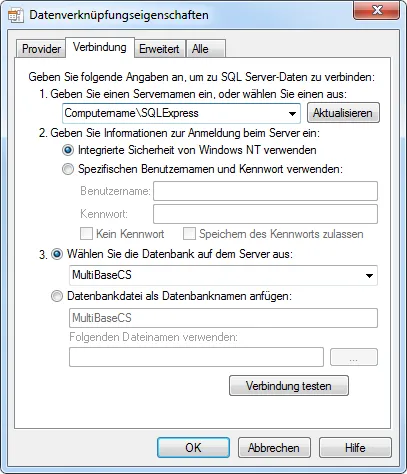
Öffnen Sie die UDL-Datei per Doppelklick. Das Fenster Datenverknüpfungseigenschaften öffnet sich.
-
Wählen Sie auf der Registerkarte Provider einen Provider für SQL Server, zum Beispiel Microsoft OLE DB Driver for SQL Server oder Microsoft OLE DB Provider for SQL Server, und klicken Sie auf Weiter.
-
Auf der Registerkarte Verbindung:
- Wählen Sie den Server aus oder geben Sie ihn ein (
Servername\Instanzname). - Wählen Sie die Anmeldung: Windows-Authentifizierung (integrierte Sicherheit) oder Benutzername und Kennwort.
- Wählen Sie die MultiBaseCS-Datenbank aus.
- Wählen Sie den Server aus oder geben Sie ihn ein (
-
Klicken Sie auf Verbindung testen. Der Test muss erfolgreich sein.
-
Schließen Sie das Fenster mit OK.
Verbinden mit der MultiBaseCS Datenbank
-
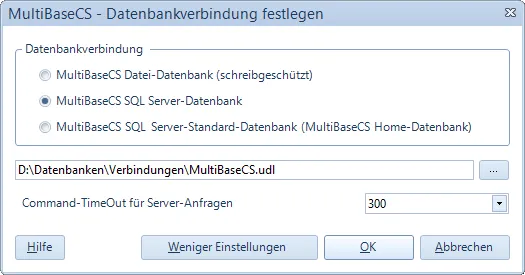
Starten Sie MultiBaseCS. Ist noch keine Datenbank festgelegt, öffnet sich das Fenster MultiBaseCS - Datenbankverbindung festlegen. Später öffnen Sie es über das Anwendungsmenü mit Datenbank wechseln.
-
Wählen Sie MultiBaseCS Datei-Datenbank (schreibgeschützt) oder UDL-Datei und wählen Sie per Dateidialog die UDL-Datei der MultiBaseCS-Datenbank aus.
Datenbanken auf dem lokalen SQL Server, LocalDB-Datenbanken und Verbindungen aus der INI-Datei wählen Sie dagegen unter MultiBaseCS Server-Datenbank direkt aus der Liste.
-
Klicken Sie auf OK.
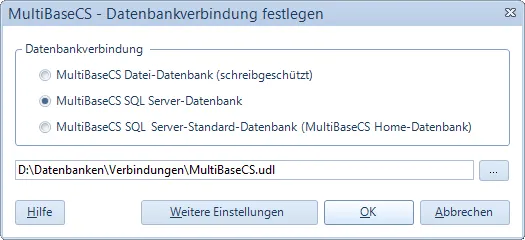
Erweiterter Verbindungsdialog
Mit Weitere Einstellungen blenden Sie zusätzliche Einstellungen ein:
- Command-Time-Out für Server-Anfragen (Sekunden): Wie lange MultiBaseCS auf die Antwort der Datenbank wartet. Vorgabe sind 300 Sekunden. Erhöhen Sie den Wert nur, wenn bei sehr großen Datenmengen Zeitüberschreitungen auftreten.
- Anwendungsereignisse protokollieren: schreibt zusätzliche Informationen in das Protokoll, zum Beispiel zur Fehlersuche für den Support.