Neue MultiBaseCS-Datenbank anlegen
Weitere MultiBaseCS-Datenbanken direkt in MultiBaseCS anlegen, auf der lokalen SQL Server-Instanz MultiBaseCS oder in SQL Server Express LocalDB.
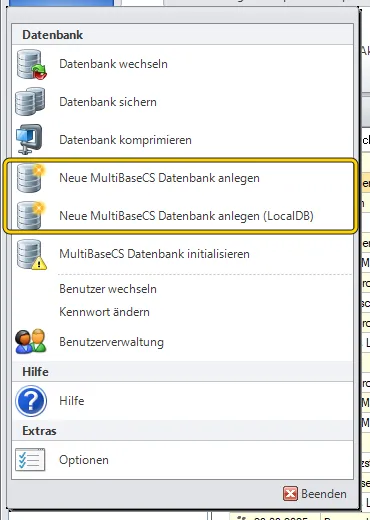
Neue MultiBaseCS-Datenbanken legen Sie direkt in MultiBaseCS an. Dafür gibt es im Anwendungsmenü (Bereich Datenbank) zwei Befehle:
| Befehl | Legt die Datenbank an … |
|---|---|
| Neue MultiBaseCS Datenbank anlegen | auf der lokalen SQL Server-Instanz MultiBaseCS |
| Neue MultiBaseCS Datenbank anlegen (LocalDB) | in SQL Server Express LocalDB |
Voraussetzungen
Für eine Datenbank auf der Instanz MultiBaseCS:
- Auf diesem Rechner läuft der Dienst SQL Server (MultiBaseCS), und das Konto sa hat das Kennwort multibasecs (siehe Microsoft SQL Server). Sonst meldet MultiBaseCS: „Neue MultiBaseCS Datenbanken können nur auf einer lokalen SQL Server-Instanz mit dem Namen “MultiBaseCS” angelegt werden.“
- MultiBaseCS ist gerade mit einer SQL Server-Datenbank verbunden, zum Beispiel mit der Home-Datenbank.
- Ist die Benutzerverwaltung aktiv, brauchen Sie das Recht zum Anlegen von SQL Server-Datenbanken.
Für eine LocalDB-Datenbank:
- SQL Server Express LocalDB ist installiert. Sonst meldet MultiBaseCS: „Neue MultiBaseCS Datenbanken (LocalDB) können nur bei installiertem SQL Server Express (LocalDB) angelegt werden.“
Datenbank anlegen
-
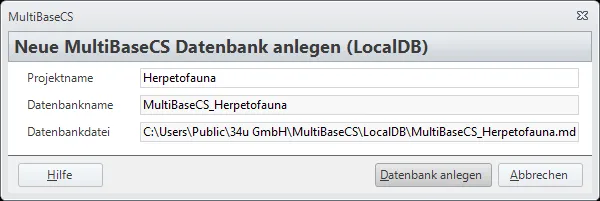
Wählen Sie im Anwendungsmenü Neue MultiBaseCS Datenbank anlegen bzw. Neue MultiBaseCS Datenbank anlegen (LocalDB). Das Fenster Neue MultiBaseCS Datenbank anlegen öffnet sich, bei LocalDB mit dem Zusatz (LocalDB) in der Überschrift.
-
Tragen Sie unter Projektname einen Namen für die neue Datenbank ein. Das Feld Datenbankname zeigt, wie die Datenbank heißen wird:
- Der Name beginnt immer mit MultiBaseCS_.
- Leerzeichen werden zu Unterstrichen.
- Erlaubt sind nur die Buchstaben A bis Z, Ziffern und der Unterstrich, mindestens 3 Zeichen.
-
Das Feld Datenbankdatei zeigt, wo die Datenbankdatei gespeichert wird. Den Speicherort können Sie nicht ändern.
-
Klicken Sie auf Datenbank anlegen.
MultiBaseCS legt die Datenbank an und meldet „MultiBaseCS-Datenbank erfolgreich angelegt“. Auf der Instanz MultiBaseCS richtet MultiBaseCS dabei auch den Zugriff für die Anmeldung MultiBaseCS_HomeUser ein. LocalDB-Datenbanken verwenden Ihre Windows-Anmeldung.
Mit der neuen Datenbank verbinden
-
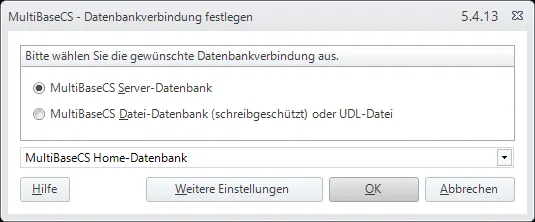
Wählen Sie im Anwendungsmenü Datenbank wechseln. Das Fenster MultiBaseCS - Datenbankverbindung festlegen öffnet sich.
-
Wählen Sie MultiBaseCS Server-Datenbank und in der Liste darunter die neue Datenbank. Sie ist mit (Lokaler SQL-Server) bzw. (LocalDB) gekennzeichnet.
-
Klicken Sie auf OK.
MultiBaseCS verbindet sich mit der neuen Datenbank, legt die Tabellenstruktur an und lädt die Referenzlisten. Danach können Sie mit der Datenbank arbeiten.