Netzwerkkonfiguration des SQL Server
Den Microsoft SQL Server mit dem SQL Server-Konfigurations-Manager für den Zugriff aus dem Netzwerk einrichten.
Damit die Arbeitsplätze den Microsoft SQL Server über das Netzwerk erreichen, aktivieren Sie das Protokoll TCP/IP und legen einen festen Port fest. Das erledigen Sie mit dem SQL Server-Konfigurations-Manager.
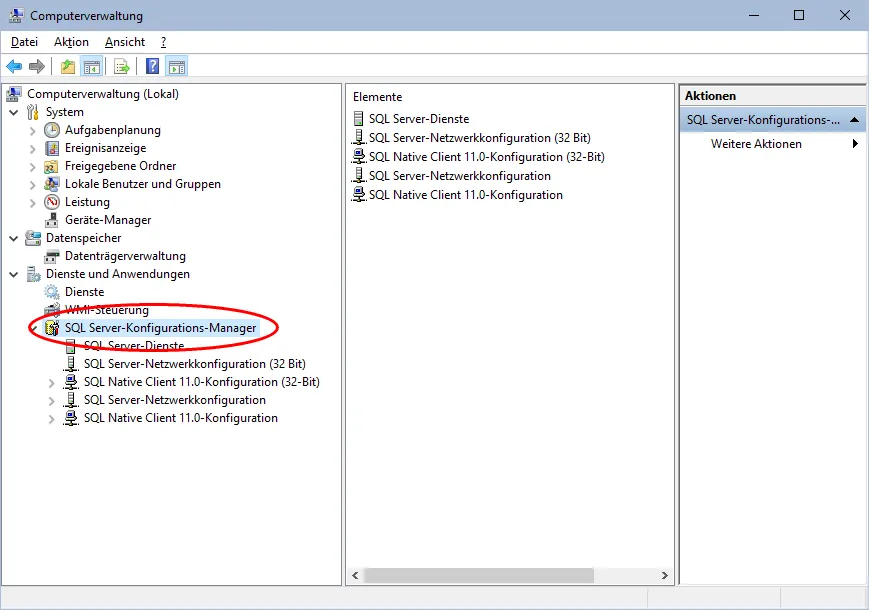
SQL Server-Konfigurations-Manager öffnen
Drücken Sie Windows-Taste + R und geben Sie den Befehl für Ihre SQL Server-Version ein:
| SQL Server-Version | Befehl |
|---|---|
| SQL Server 2016 | SQLServerManager13.msc |
| SQL Server 2017 | SQLServerManager14.msc |
| SQL Server 2019 | SQLServerManager15.msc |
| SQL Server 2022 | SQLServerManager16.msc |
TCP/IP aktivieren und Port festlegen
-
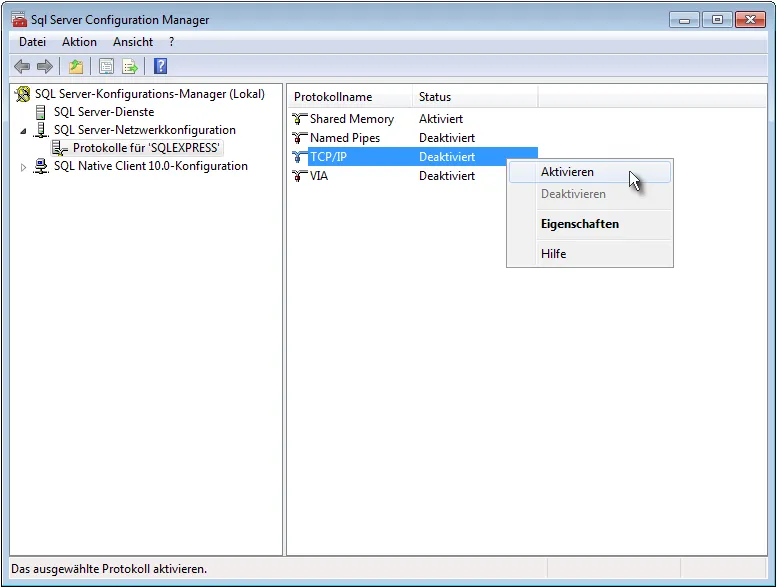
Erweitern Sie SQL Server-Netzwerkkonfiguration und markieren Sie Protokolle für Ihre Instanz (zum Beispiel MULTIBASECS oder SQLEXPRESS).
-
Aktivieren Sie rechts die Protokolle Shared Memory und TCP/IP.
-
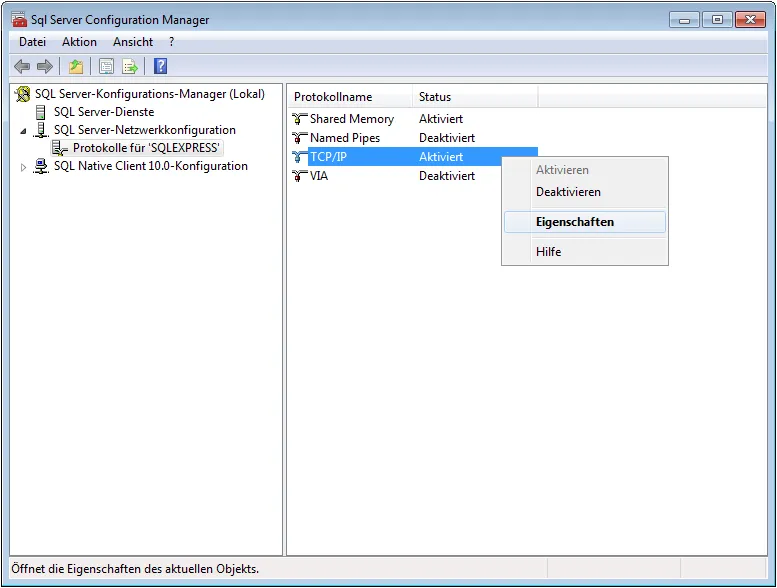
Öffnen Sie mit einem Doppelklick auf TCP/IP die Eigenschaften.
-
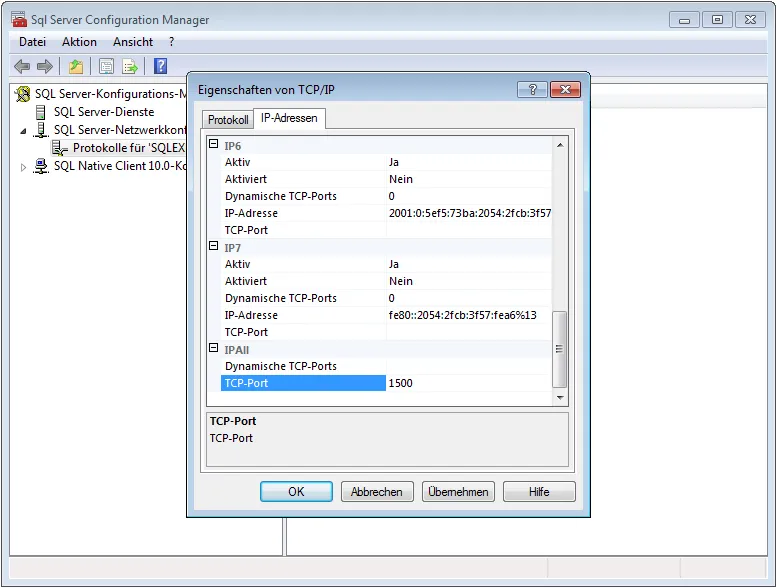
Wechseln Sie zur Registerkarte IP-Adressen und scrollen Sie zum Abschnitt IPAll:
- Löschen Sie im Feld Dynamische TCP-Ports den Eintrag (0), sodass das Feld leer ist.
- Tragen Sie im Feld TCP-Port einen freien Port ein. In diesem Beispiel verwenden wir 1500.
-
Schließen Sie das Fenster mit OK und bestätigen Sie den Hinweis, dass der Dienst neu gestartet werden muss.
-
Klicken Sie links auf SQL Server-Dienste, dann rechts mit der rechten Maustaste auf Ihre SQL Server-Instanz und auf Neu starten.
Geben Sie anschließend die Ports in der Windows-Firewall frei.