Orte und Gebiete: Excel-Datei importieren
Eine Liste von Fundorten mit der Excel-Importvorlage Orte & Gebiete vorbereiten und in das Modul Orte und Gebiete importieren, einschließlich Koordinaten und Ortsdetails.
Mit dem Excel-Import übernehmen Sie eine Liste von Fundorten in das Modul Orte und Gebiete. Dazu bereiten Sie die Daten in der Excel-Importvorlage für Orte und Gebiete vor.
Importdatei vorbereiten
- Klicken Sie im Menüband auf Import › Importvorlagen › Importvorlage Orte & Gebiete und speichern Sie die leere Vorlage.
- Öffnen Sie die Vorlage in Microsoft Excel.
- Kopieren Sie Ihre Daten Spalte für Spalte in die Vorlage. Ändern Sie dabei weder die Reihenfolge der Zeilen in der Vorlage noch in Ihrer Quelldatei.
- Vereinheitlichen Sie die Daten, vor allem die Schreibweise der Ortsbezeichnungen.
- Speichern und schließen Sie die Datei.
Spalten, die die Vorlage nicht kennt, werden nicht importiert. Ausnahme sind Spalten für Ortsdetails, siehe Import von Ortsdetails.
| Feldbezeichnung | Erlaubter Inhalt |
|---|---|
| Ortsbezeichnung | grobe Ortsangabe, z.B. Gemeinde; optional detaillierte Ortsbeschreibung, max. 255 Zeichen |
| Synonyme | weitere Ortsbezeichnungen |
| Nummer | Nummer des Ortes, z.B. Revier- oder Quartiernummer, max. 255 Zeichen |
| MTB | Messtischblatt, 4-stellig |
| Quadrant | Zahlen 1-4 oder als Kürzel (NW, NO, SW, SO) |
| X | x-Wert einer Koordinate (Rechtswert) |
| Y | y-Wert einer Koordinate (Hochwert) |
| EPSG | EPSG-Code des Koordinatensystems, siehe Referenzsysteme |
| Toleranz | ID_Toleranz, Toleranz |
| Biotop | Biotop / Lebensraumtyp aus der Biotoptypenliste der Datenbank |
| Region | Region des Ortes, z.B. Gemeinde, Gemarkung oder Landkreis |
| Hoehe | Höhe des Fundortes (über NN) |
| Bemerkung | Bemerkung zum Fundort |
| Ortstyp | Ortstyp (oder ID_Ortstyp) des Fundortes; der Ortstyp muss in der Referenzliste der Ortstypen vorhanden sein. Andernfalls wird der Ortstyp nicht importiert. Es können auch mehrere Ortstypen angegeben werden. Dazu geben Sie die einzelnen Ortstypen mit einem Komma separiert an. |
| Lagebeschreibung | Lagebeschreibung des Fundortes. Die Lagebeschreibung wird im Zusatzfeld [Lagebeschreibung] abgelegt. |
Fett gedruckte Felder sind Pflichtfelder oder an Referenzlisten gebunden. Der Text im Feld Bemerkung darf beliebig lang sein.
Außerdem wertet MultiBaseCS diese Spalten aus, wenn sie in der Datei vorhanden sind: GUID_Ort, Raster, WKT (Geometrie als Well-Known-Text), Gewaesser, Gewaessertyp, Kastennummer, Kastentyp, Landschaftstyp und Schutzwürdigkeit.
Pflichtfelder
Pflicht ist nur die Ortsbezeichnung. Koordinaten (X und Y mit EPSG) oder MTB mit Quadrant sind keine Pflichtangaben. Tragen Sie sie aber ein, wo Sie sie kennen. Stehen Werte in diesen Spalten, prüft der Import sie: Koordinaten und EPSG-Code müssen Zahlen sein und sich umrechnen lassen.
Referenzierte Felder
Einträge in den Feldern Toleranz, Biotop und Ortstyp müssen in den Referenzlisten der Datenbank vorhanden sein. Für das Biotop gilt die Liste, die in den Optionen unter Allgemeine Einstellungen › Biotoptypenliste gewählt ist. Unbekannte Werte meldet der Import in der Fehlerliste. Die Schreibweise muss exakt den Einträgen der Referenzliste entsprechen.
Zeilenumbrüche
Nur im Feld Bemerkung übernimmt MultiBaseCS Zeilenumbrüche. In Excel fügen Sie einen Zeilenumbruch mit Alt + Eingabe ein. Doppelte Leerzeilen werden zu einer Leerzeile zusammengefasst.
Alternativ schreiben Sie eine Raute (#) an die Stelle des Zeilenumbruchs. MultiBaseCS wandelt sie beim Import in einen Zeilenumbruch um.
Import von Ortsdetails
Mit derselben Vorlage importieren Sie auch Ortsdetails. Füllen Sie zuerst die Pflichtfelder aus. Für jedes Ortsdetail fügen Sie dann eine weitere Spalte hinzu.
Der Name der Spalte setzt sich so zusammen: Benutzer_ gefolgt vom Kriterium, zum Beispiel Benutzer_Klimazone.
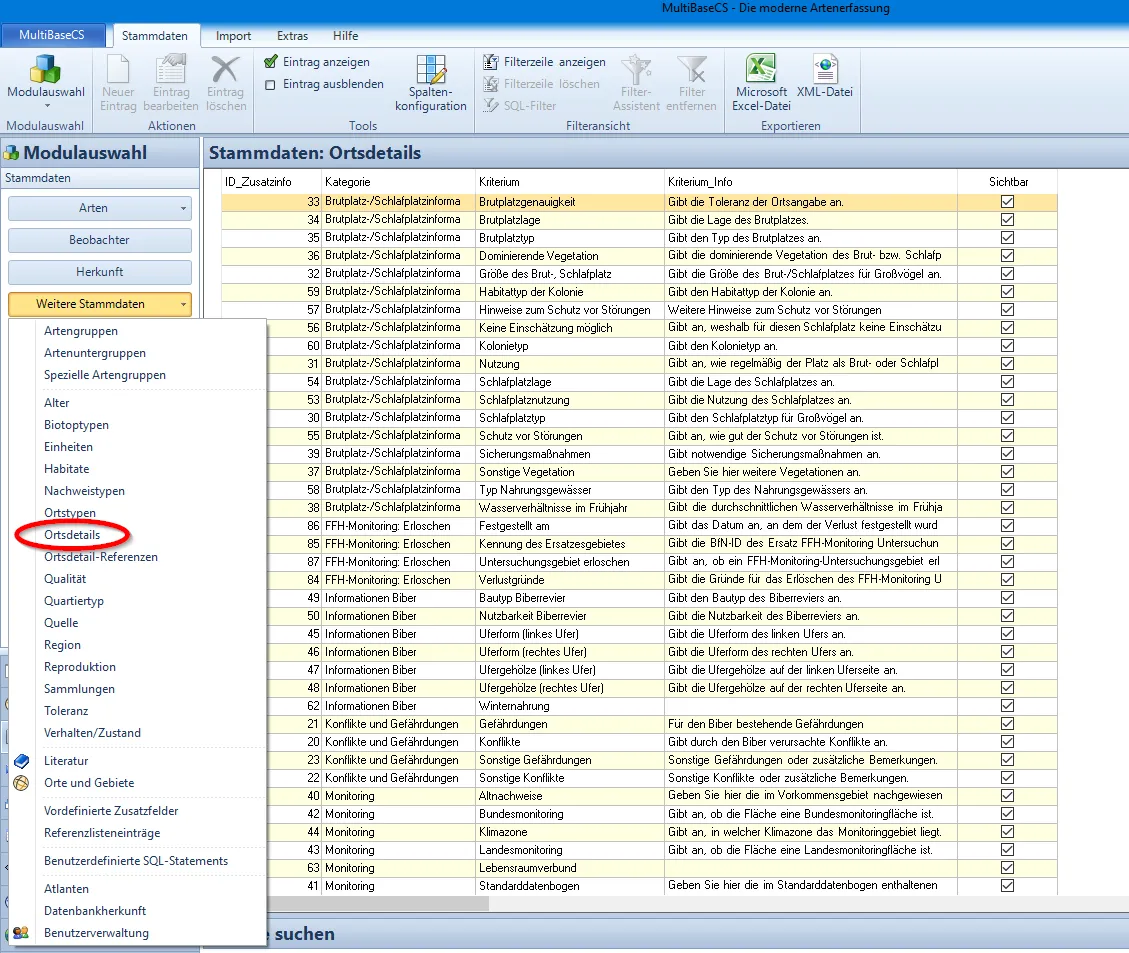
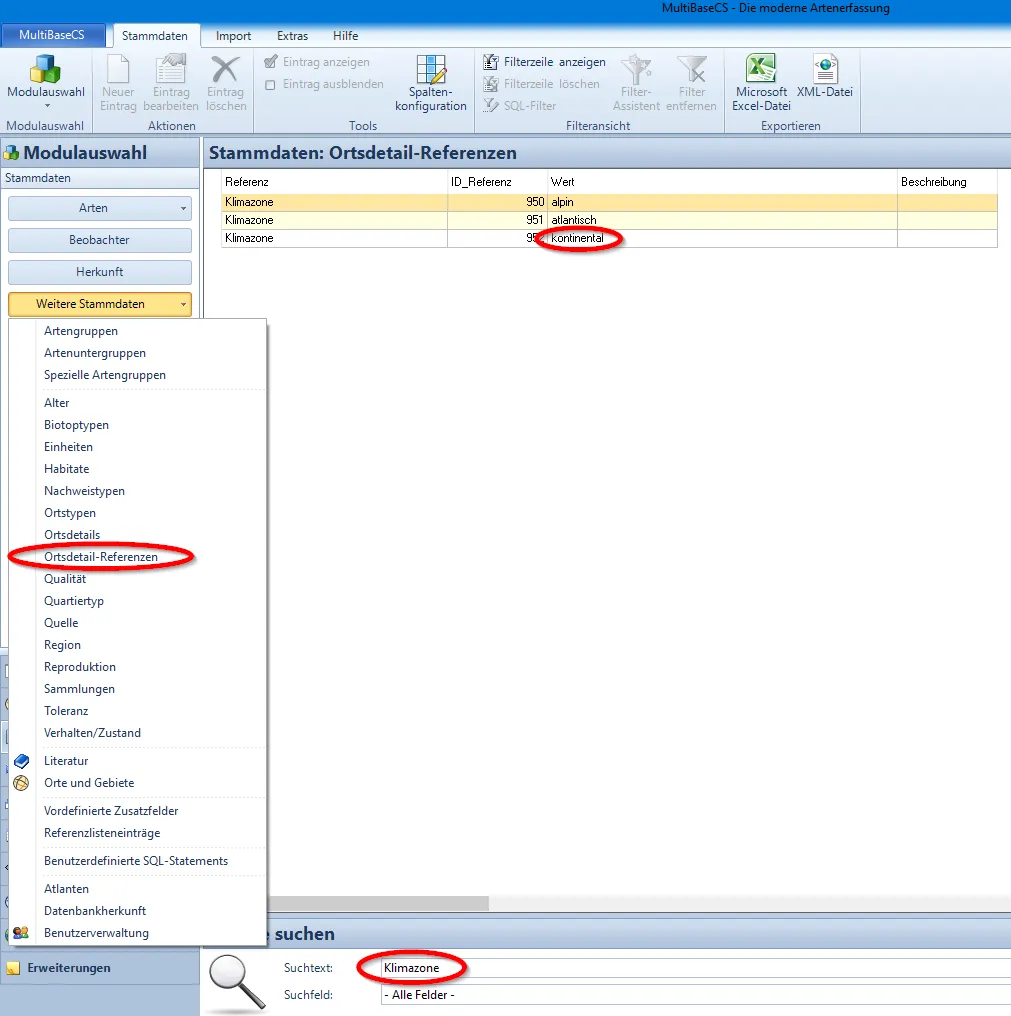
Welche Kriterien und Werte es gibt, sehen Sie im Modul Stammdaten bei den Ortsdetails: Das Kriterium steht in der Spalte Kriterium, die zulässigen Einträge in der Spalte Wert.
Beispiel: Ortsdetail Klimazone
-
Speichern Sie die Excel-Importvorlage und öffnen Sie sie.

-
Suchen Sie in den Stammdaten der Ortsdetails das Kriterium, hier Klimazone.
-
Geben Sie das Kriterium im Suchfeld ein und drücken Sie die Eingabetaste. Wählen Sie einen der angezeigten Werte.
-
Fügen Sie in der Vorlage die Spalte
Benutzer_Klimazonehinzu und tragen Sie dort den Wert ein. Füllen Sie die Pflichtfelder und bei Bedarf weitere Felder aus. -
Speichern und schließen Sie die Datei.

-
Importieren Sie die Datei wie unter Import starten beschrieben.
Öffnen Sie danach den Ort mit einem Doppelklick. Das importierte Ortsdetail ist eingetragen.
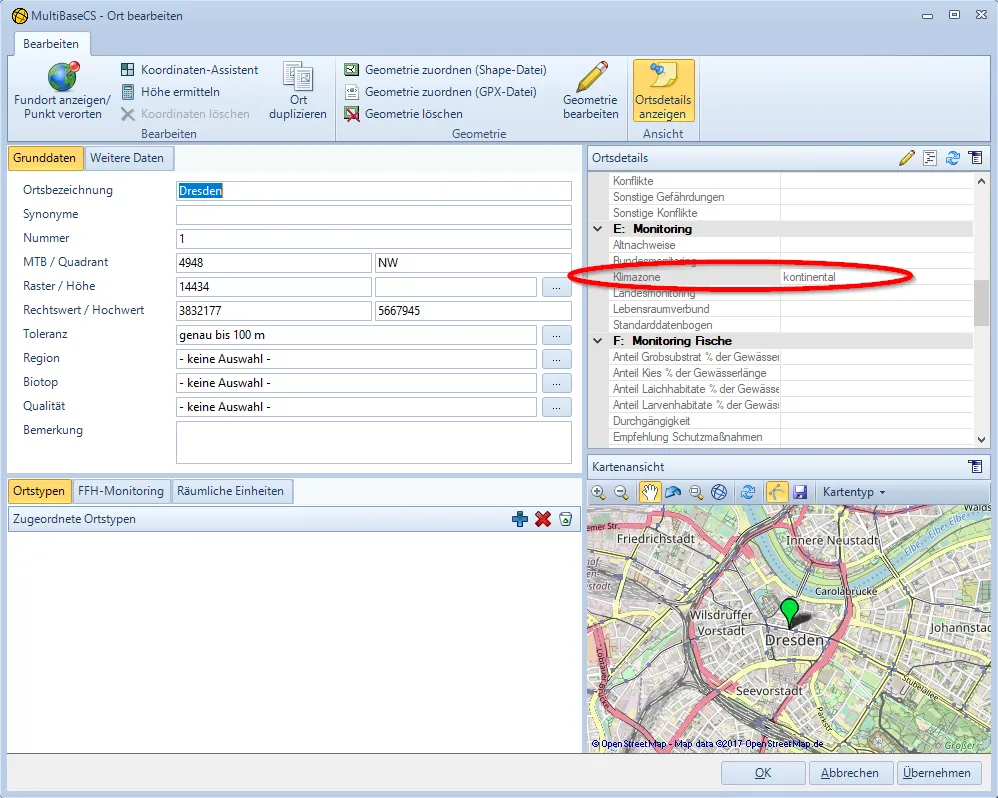
Sie können auch mehrere Ortsdetails in einer Datei anlegen und gemeinsam importieren.
Import starten
-
Öffnen Sie das Modul Orte und Gebiete in der Baumansicht.
-
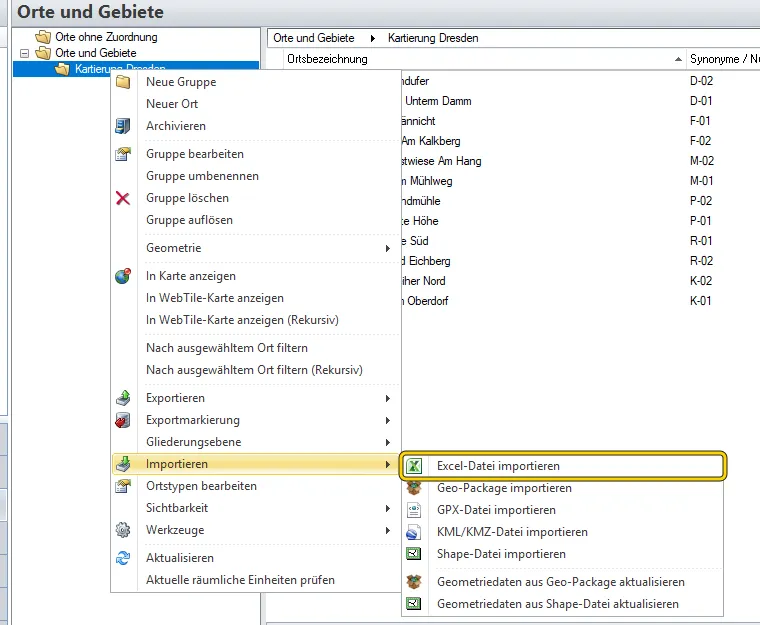
Klicken Sie in der Baumstruktur links mit der rechten Maustaste auf die Gruppe, in die die Orte importiert werden sollen.
-
Wählen Sie im Kontextmenü Importieren › Excel-Datei importieren.
-
Wählen Sie die Importdatei aus.
-
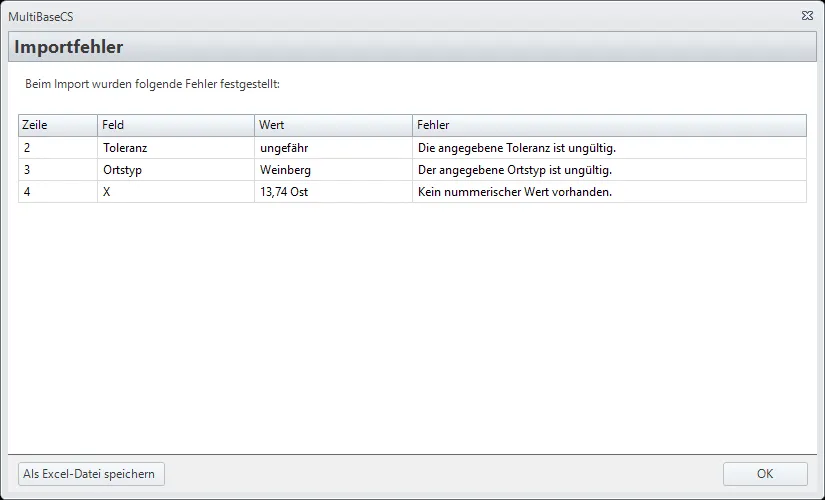
MultiBaseCS prüft jeden Datensatz. Findet MultiBaseCS Fehler, importiert es keinen Datensatz, prüft aber die übrigen weiter. Alle Fehler erscheinen am Ende im Fenster Importfehler mit Zeile, Feld, Wert und Fehlerbeschreibung. Mit Als Excel-Datei speichern sichern Sie die Liste. Korrigieren Sie die Fehler in der Importdatei und starten Sie den Import erneut.
-
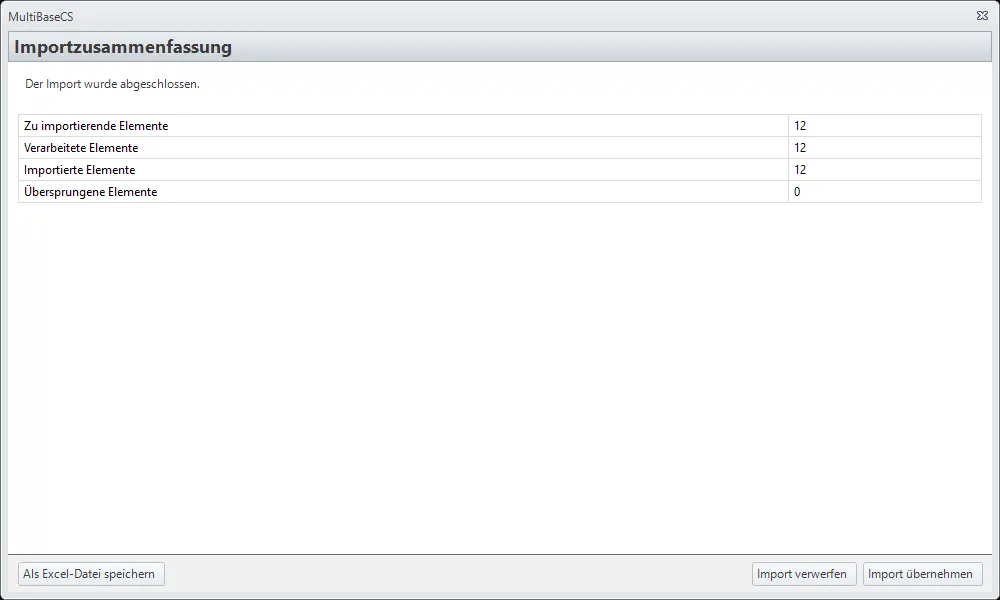
Läuft die Prüfung fehlerfrei durch, zeigt MultiBaseCS eine Importzusammenfassung. Klicken Sie auf Import übernehmen. Mit Import verwerfen legen Sie keinen der Orte an.
Import von Koordinaten
Tragen Sie Rechts- und Hochwert bzw. Länge und Breite in die Felder X und Y ein. Im Feld EPSG geben Sie an, in welchem Koordinatensystem die Koordinaten vorliegen.
| Feld | Metrische Koordinaten | Geographische Koordinaten |
|---|---|---|
| X | Rechtswert | Geographische Länge |
| Y | Hochwert | Geographische Breite |
Unterstützte Koordinatensysteme
Welche Koordinatensysteme und EPSG-Codes MultiBaseCS unterstützt, finden Sie unter Referenzsysteme.