Orte filtern
Orte im Modul Orte und Gebiete mit dem Filter-Assistenten, der Filterzeile oder den Schnellfiltern nach Ortstyp und Geometrietyp finden.
In der Listenansicht des Moduls Orte und Gebiete filtern Sie Ihre Orte nach vielen Kriterien.
Mit dem Filter-Assistenten filtern
-
Schalten Sie mit Orte und Gebiete › Ansicht › Ansicht als Liste zur Listenansicht.
-
Klicken Sie auf Orte und Gebiete › Filter › Filter-Assistent. Ist das Programmfenster schmal, ist die Gruppe Filter zu einer Schaltfläche zusammengeklappt, die die Befehle aufklappt.
-
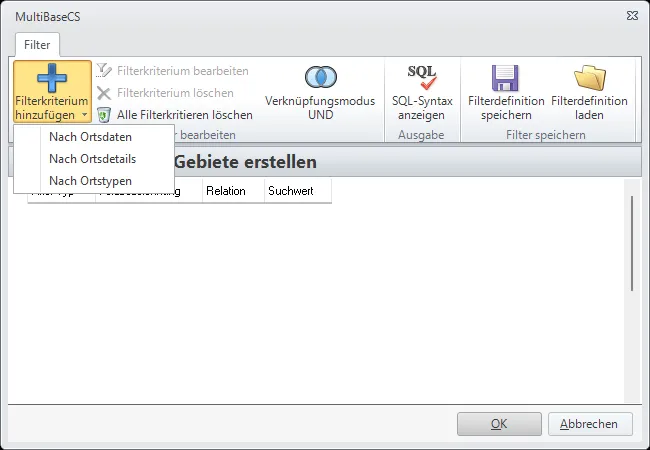
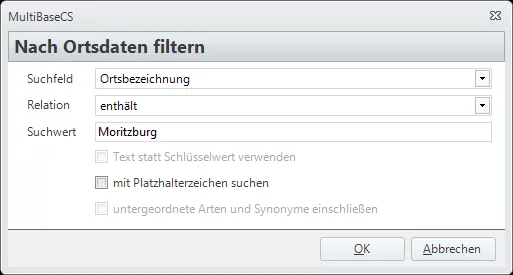
Wählen Sie über Filterkriterium hinzufügen, wonach Sie filtern möchten: Nach Ortsdaten, Nach Ortsdetails oder Nach Ortstypen. Ein Dialog für das Kriterium öffnet sich, zum Beispiel Nach Ortsdaten filtern.
-
Wählen Sie das Suchfeld und die Relation. Je nach Feld stehen zum Beispiel gleich, ungleich, enthält, größer als, kleiner als, Ja oder Nein zur Verfügung.
-
Geben Sie im Feld Suchwert den Suchbegriff (oder einen Teil davon) ein oder wählen Sie ihn aus der Liste.
-
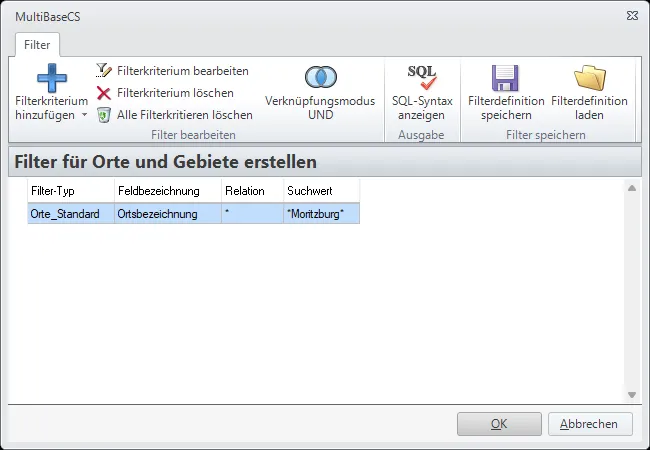
Klicken Sie auf OK. Das Kriterium erscheint im Filter-Assistenten.
-
Fügen Sie bei Bedarf weitere Kriterien hinzu. Achten Sie auf die richtige Verknüpfung (UND oder ODER).
-
Klicken Sie auf OK, um den Filter auszuführen.
Mit Orte und Gebiete › Filter › Filter entfernen zeigen Sie wieder alle Orte.
Weitere Filtermöglichkeiten
- Filterzeile anzeigen: filtert die angezeigten Orte nach Spalteninhalten.
- Ortstyp und Geometrietyp: Mit diesen beiden Auswahlfeldern in der zweiten Gruppe Filter des Menübands zeigen Sie nur Orte eines Ortstyps oder einer Geometrieart (Punkt, Linie, Fläche).
Nur in Professional, Server
- SQL-Filter: eigene Filterbedingung in SQL.
Über das Kontextmenü filtern Sie anschließend die Beobachtungen nach den gefundenen Orten (Nach ausgewählten Orten filtern). Sie können die gefundenen Orte auch exportieren.