GPX-Datei importieren
Punkte, Linien und Flächen aus einer GPX-Datei als Orte in das Modul Orte und Gebiete importieren.
Aus einer GPX-Datei, zum Beispiel aus einem GPS-Gerät, übernehmen Sie Punkte, Linien und Flächen als Orte.
-
Wählen Sie im Modul Orte und Gebiete in der Baumstruktur die Gruppe, in die die Orte importiert werden sollen. Gibt es sie noch nicht, legen Sie zuerst eine Gruppe an.
-
Klicken Sie mit der rechten Maustaste auf die Gruppe und wählen Sie Importieren › GPX-Datei importieren. Der Assistent GPX-Datei importieren öffnet sich.
-
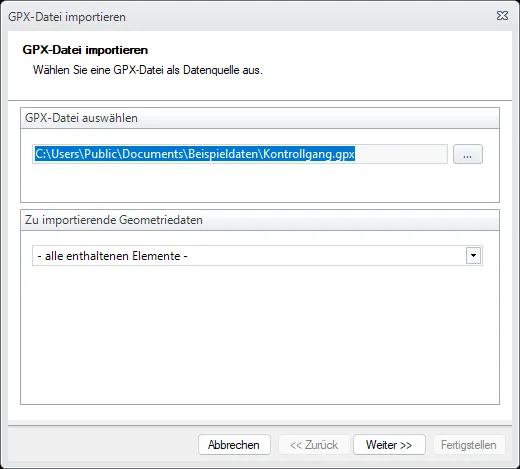
Wählen Sie über die Schaltfläche rechts die GPX-Datei aus. Unter Zu importierende Geometriedaten legen Sie fest, welche Elemente der Datei Sie übernehmen, vorgegeben sind alle enthaltenen Elemente. Klicken Sie auf Weiter.
-
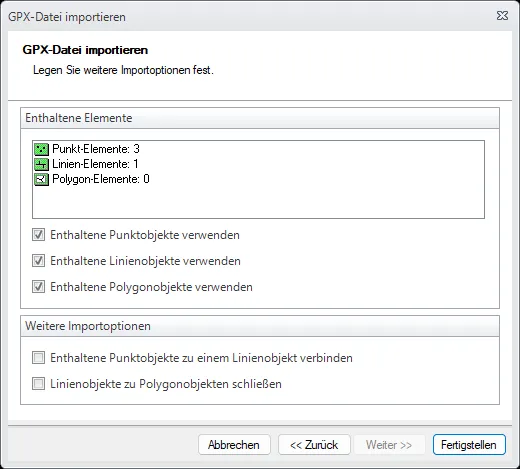
Der Assistent zeigt unter Enthaltene Elemente, wie viele Punkte, Linien und Polygone die Datei enthält. Legen Sie unter Weitere Importoptionen fest:
- welche Objekte Sie übernehmen: Enthaltene Punktobjekte verwenden, Enthaltene Linienobjekte verwenden, Enthaltene Polygonobjekte verwenden,
- ob MultiBaseCS die Punkte in ihrer Reihenfolge zu einem Linienobjekt verbinden soll (Enthaltene Punktobjekte zu einem Linienobjekt verbinden),
- ob MultiBaseCS Linienobjekte zu Polygonobjekten schließen soll.
-
Klicken Sie auf Fertigstellen.
Auf demselben Weg importieren Sie KML- und KMZ-Dateien (Importieren › KML/KMZ-Datei importieren).