Funktionen des Kontextmenüs
Die Befehle im Kontextmenü der Baumstruktur und der Ortsliste im Modul Orte und Gebiete.
Im Modul Orte und Gebiete erreichen Sie die meisten Befehle über das Kontextmenü (rechte Maustaste). Es gibt zwei Kontextmenüs: eines für die Gruppen in der Baumstruktur links und eines für die Orte in der Liste rechts daneben. Welche Befehle es gibt, hängt von Ihrer Edition ab.
Welche Einträge die Kontextmenüs zeigen, können Sie in den Optionen unter Sichtbarkeit von Kontextmenü-Einträgen anpassen.Kontextmenü der Baumstruktur (Gruppen)
Nur in Home
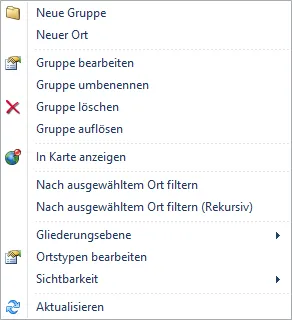
| Befehl | Funktion |
|---|---|
| Neue Gruppe | Legt unterhalb der gewählten Gruppe eine neue Gruppe an. |
| Neuer Ort | Legt in der gewählten Gruppe einen neuen Ort an. Er erscheint in der Liste rechts. Siehe Ort anlegen/ bearbeiten. |
| Gruppe bearbeiten | Öffnet den Dialog zum Bearbeiten der Gruppe. |
| Gruppe umbenennen | Schaltet die Bezeichnung in der Baumstruktur in den Bearbeitungsmodus. |
| Gruppe löschen | Löscht die Gruppe. Das geht nur, wenn die untergeordneten Orte in keiner Beobachtung verwendet werden. |
| Gruppe auflösen | Macht aus der Gruppe wieder einen einfachen Ort, sofern sie keine untergeordneten Orte enthält. |
| Nach ausgewähltem Ort filtern | Filtert die Beobachtungen, die diesem Ort zugeordnet sind. Mit (Rekursiv) werden auch alle untergeordneten Orte berücksichtigt. Dieser Filter ist keine räumliche Suche. |
| Gliederungsebene | Ort nur als Gliederungsebene verwenden oder Ort als Beobachtungsort. Gliederungsebenen erscheinen nicht in der Ortssuche. |
| Ortstypen bearbeiten | Ordnet Ortstypen zu, die Sie unter anderem für das Modul FFH-Monitoring brauchen. |
| Sichtbarkeit | Ort einblenden oder Ort ausblenden. |
| Aktualisieren | Lädt die Ansicht neu. |
Nur in Professional, Server
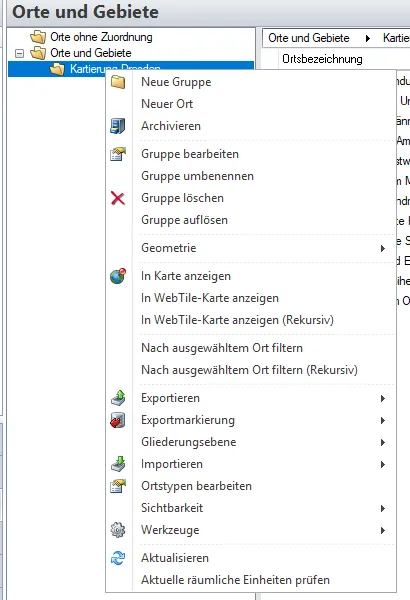
| Befehl | Funktion |
|---|---|
| Neue Gruppe | Legt unterhalb der gewählten Gruppe eine neue Gruppe an. Auch einer Gruppe können Sie eine Geometrie zuordnen. |
| Neuer Ort | Legt in der gewählten Gruppe einen neuen Ort an. Er erscheint in der Liste rechts. Siehe Ort anlegen/ bearbeiten. |
| Archivieren | Archiviert die Gruppe (nur sichtbar, wenn in den Optionen eingeschaltet). |
| Gruppe bearbeiten | Öffnet den Dialog zum Bearbeiten der Gruppe. |
| Gruppe umbenennen | Schaltet die Bezeichnung in der Baumstruktur in den Bearbeitungsmodus. |
| Gruppe löschen | Löscht die Gruppe. Das geht nur, wenn die untergeordneten Orte in keiner Beobachtung verwendet werden. |
| Gruppe auflösen | Macht aus der Gruppe wieder einen einfachen Ort, sofern sie keine untergeordneten Orte enthält. |
| Geometrie | Geometrie kopieren und einfügen (auch als WKT, kopieren auch als Base64-Text), Geometrie bearbeiten, aus einer Datei zuordnen mit Geometrie zuordnen (Geo-Datei), (GPX-Datei) oder (KML/KMZ-Datei) sowie Geometrien entfernen. |
| In Karte anzeigen | Zeigt die Gruppe in der Karte, sofern eine Geometrie oder Koordinate gespeichert ist. |
| In WebTile-Karte anzeigen | Zeigt die Orte der Gruppe im Modul WebTile-Karte, mit (Rekursiv) auch alle Orte tieferer Ebenen. |
| Nach ausgewähltem Ort filtern | Filtert die Beobachtungen, die diesem Ort zugeordnet sind. Mit (Rekursiv) werden auch alle untergeordneten Orte berücksichtigt. Dieser Filter ist keine räumliche Suche. |
| Exportieren | Geo-Package exportieren (Rekursiv), GPX-Datei exportieren, KML-Datei exportieren, Shape-Datei exportieren (Rekursiv). Siehe Orte exportieren. |
| Exportmarkierung | Orte für den Export markieren oder die Markierung entfernen (jeweils rekursiv) oder Exportmarkierung zurücksetzen. Hilfreich, wenn Sie eine Gebietskulisse ohne Beobachtungen weitergeben möchten. |
| Gliederungsebene | Ort als Gliederungsebene oder Ort als Beobachtungsort. Gliederungsebenen erscheinen nicht in der Ortssuche. |
| Importieren | Excel-Datei importieren, Geo-Package importieren, GPX-Datei importieren, KML/KMZ-Datei importieren, Shape-Datei importieren sowie Geometriedaten aus Geo-Package aktualisieren und Geometriedaten aus Shape-Datei aktualisieren. Siehe Shape-Datei importieren, GPX-Datei importieren und Excel-Datei importieren. |
| Ortstypen bearbeiten | Ordnet Ortstypen zu, die Sie unter anderem für das Modul FFH-Monitoring brauchen. |
| Sichtbarkeit | Ort einblenden oder Ort ausblenden. |
| Werkzeuge | FFH-Orte aufräumen und Orte hierher verschieben. |
| Aktualisieren | Lädt die Ansicht neu. |
| Aktuelle räumliche Einheiten prüfen | Prüft die Zuordnung der räumlichen Einheiten. |
Kontextmenü der Ortsliste
Nur in Home
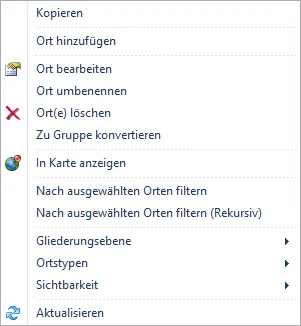
| Befehl | Funktion |
|---|---|
| Kopieren | Kopiert den gewählten Eintrag in die Zwischenablage. |
| Neuer Ort | Legt in der gewählten Gruppe einen neuen Ort an. |
| Ort bearbeiten | Öffnet den Dialog Ort bearbeiten. |
| Ort umbenennen | Benennt den Ort direkt in der Liste um. |
| Orte löschen | Löscht die markierten Orte. Das geht nur, wenn sie in keiner Beobachtung verwendet werden. |
| Nach ausgewählten Orten filtern | Filtert die Beobachtungen dieser Orte, mit (Rekursiv) auch der untergeordneten Orte. |
| Gliederungsebene | Ort als Gliederungsebene oder als Beobachtungsort verwenden. |
| Gruppe › Zu Gruppe konvertieren | Macht aus einem Ort eine Gruppe. Sie erscheint dann in der Baumstruktur und kann weitere Orte aufnehmen. |
| Ortstypen | Ortstypen bearbeiten oder Ortstypen hinzufügen (für mehrere Orte gleichzeitig). |
| Sichtbarkeit | Orte ausblenden oder Orte einblenden. |
| Aktualisieren | Lädt die Ansicht neu. |
Geometrien, Importe und Exporte von Orten sowie die räumlichen Werkzeuge gibt es in MultiBaseCS Professional und Server.
Nur in Professional, Server
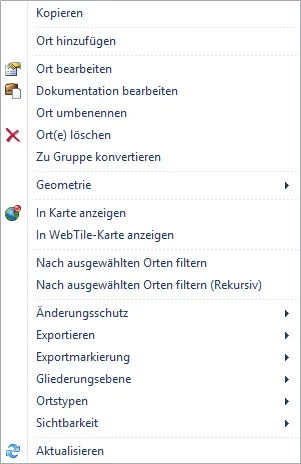
| Befehl | Funktion |
|---|---|
| Kopieren / Schlüsselwerte kopieren (Liste) | Kopiert den Eintrag oder die Kennungen (GUID_Ort, ID_Ort_FFH_BFN) der gewählten Orte in die Zwischenablage. |
| Neuer Ort | Legt in der gewählten Gruppe einen neuen Ort an. |
| Ort bearbeiten / Ort umbenennen | Öffnet den Dialog Ort bearbeiten oder benennt den Ort direkt um. |
| Orte bearbeiten | Ändert ein Feld für mehrere markierte Orte auf einmal. |
| Orte löschen | Löscht die markierten Orte. Das geht nur, wenn sie in keiner Beobachtung verwendet werden. |
| Geometrie | Wie im Kontextmenü der Baumstruktur. |
| Räumliche Werkzeuge | Räumliche Lage im Baum finden, Orte räumlich zuordnen sowie räumlich identische, nahe, geschnittene oder enthaltene Orte finden. |
| Werkzeuge › FFH-Bewertungen übertragen | Überträgt FFH-Bewertungen auf andere Orte. |
| In Karte anzeigen, In WebTile-Karte anzeigen | Zeigt die Orte in der Karte bzw. im Modul WebTile-Karte. |
| Nach ausgewählten Orten filtern | Filtert die Beobachtungen dieser Orte, mit (Rekursiv) auch der untergeordneten Orte. |
| Änderungsschutz | Schaltet den Änderungsschutz ein oder aus. Geschützte Orte lassen sich nicht bearbeiten. |
| Exportieren | Arbeitskarten für FFH-Monitoring exportieren, Bilder und Dokumente exportieren, Geo-Package exportieren, Geometrie als GPX- oder KML-Datei, Shape-Datei exportieren. |
| Exportmarkierung | Markierte Orte für den Export markieren, aus der Markierung entfernen oder die Markierung zurücksetzen. |
| Gliederungsebene | Wie im Kontextmenü der Baumstruktur. |
| Gruppe | Zu Gruppe konvertieren macht aus einem Ort eine Gruppe, die weitere Orte aufnehmen kann. Gruppe auflösen macht das rückgängig. |
| MultiBaseCS Cloud | Orte für die Synchronisation markieren oder davon ausnehmen, neu hochladen oder neu herunterladen. |
| Offizielles Element | Kennzeichnet Orte als offizielles Element oder hebt die Kennzeichnung auf. |
| Ortstypen | Ortstypen bearbeiten oder Ortstypen hinzufügen (für mehrere Orte gleichzeitig). |
| Sichtbarkeit | Orte ausblenden oder Orte einblenden. |
| Aktualisieren | Lädt die Ansicht neu. |