Orte exportieren
Orte aus dem Modul Orte und Gebiete als Shape-Datei, Geo-Package, Excel-, GPX- oder KML-Datei exportieren.
Orte aus dem Modul Orte und Gebiete exportieren Sie in verschiedene Dateiformate. Den Export starten Sie über das Kontextmenü (rechte Maustaste), Untermenü Exportieren, an drei Stellen:
| Ausgangspunkt | Verfügbare Formate |
|---|---|
| Baumstruktur (Gruppe) | Geo-Package exportieren (Rekursiv), GPX-Datei exportieren, KML-Datei exportieren, Shape-Datei exportieren (Rekursiv) |
| Ortsliste neben der Baumstruktur | Arbeitskarten für FFH-Monitoring exportieren, Bilder und Dokumente exportieren, Geo-Package exportieren, Geometrie als GPX- oder KML-Datei, Shape-Datei exportieren |
| Listenansicht | Bilder und Dokumente exportieren, Excel-Datei exportieren, Geo-Package exportieren, GPX-Datei exportieren, KML-Datei exportieren, Shape-Datei exportieren |
„Rekursiv“ bedeutet: Auch alle Orte in untergeordneten Gruppen werden exportiert.
Shape-Datei exportieren
-
Markieren Sie die Orte oder die Gruppe und wählen Sie im Kontextmenü Exportieren › Shape-Datei exportieren.
-
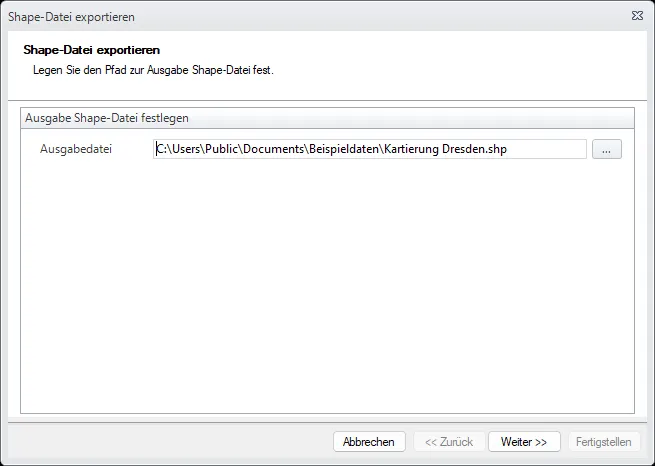
Geben Sie unter Ausgabedatei Name und Speicherort der Datei an, direkt im Feld oder über die Schaltfläche rechts daneben. Klicken Sie auf Weiter.
-
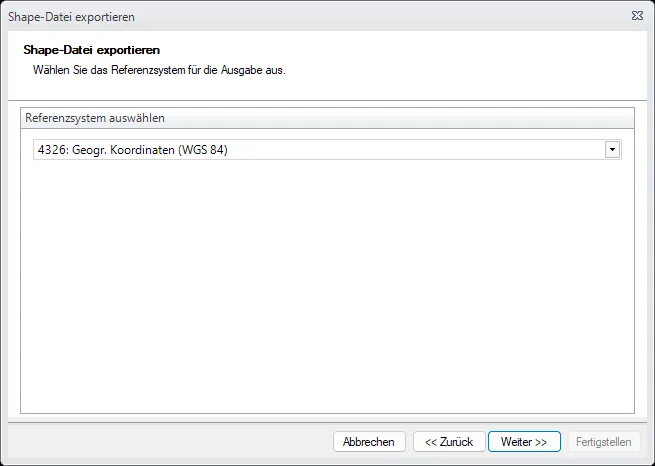
Wählen Sie das Referenzsystem für die Koordinaten und klicken Sie auf Weiter.
-
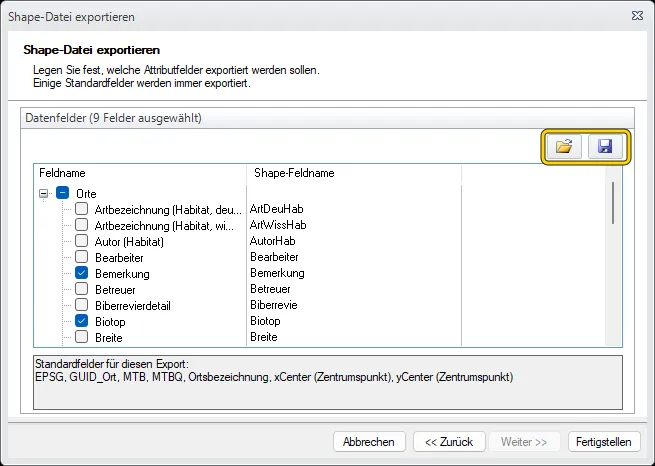
Legen Sie fest, welche Attributfelder zusätzlich zu den Standardfeldern exportiert werden. Klappen Sie dazu die Feldgruppen auf und haken Sie die Felder an. Welche Standardfelder immer exportiert werden, steht unten im Dialog. Mit den beiden Schaltflächen rechts oben (im Bild umrahmt) laden Sie eine gespeicherte Feldauswahl oder speichern die aktuelle für den nächsten Export.
-
Klicken Sie auf Fertigstellen.
MultiBaseCS legt für jeden Geometrietyp (Punkt, Linie, Polygon) eine eigene Shape-Datei an.
Excel-, GPX- und KML-Datei exportieren
- Markieren Sie die Orte und wählen Sie im Kontextmenü das gewünschte Format.
- Geben Sie Name und Speicherort der Datei an und klicken Sie auf Speichern.
Eine Excel-Datei öffnen Sie in Microsoft Excel. Eine GPX-Datei übertragen Sie zum Beispiel auf ein GPS-Gerät. Eine KML-Datei öffnen Sie zum Beispiel in Google Earth.
Geo-Package
Ein Geo-Package (Dateiendung .gpkg) ist ein offenes Dateiformat für Geodaten, das Geoinformationssysteme wie QGIS direkt lesen können.