Aufbau der Oberfläche
Kopfbereich, Menü und die Seite Aktuelles der MultiBaseCS Cloud, mit allen Menüpunkten und wer sie sieht.
Die MultiBaseCS Cloud besteht aus drei Bereichen: dem Kopfbereich oben, dem Menü links und dem Arbeitsbereich rechts daneben. Welche Menüpunkte Sie sehen, hängt von Ihrer Benutzergruppe, Ihren Rechten und den freigeschalteten Modulen Ihrer Cloud ab.
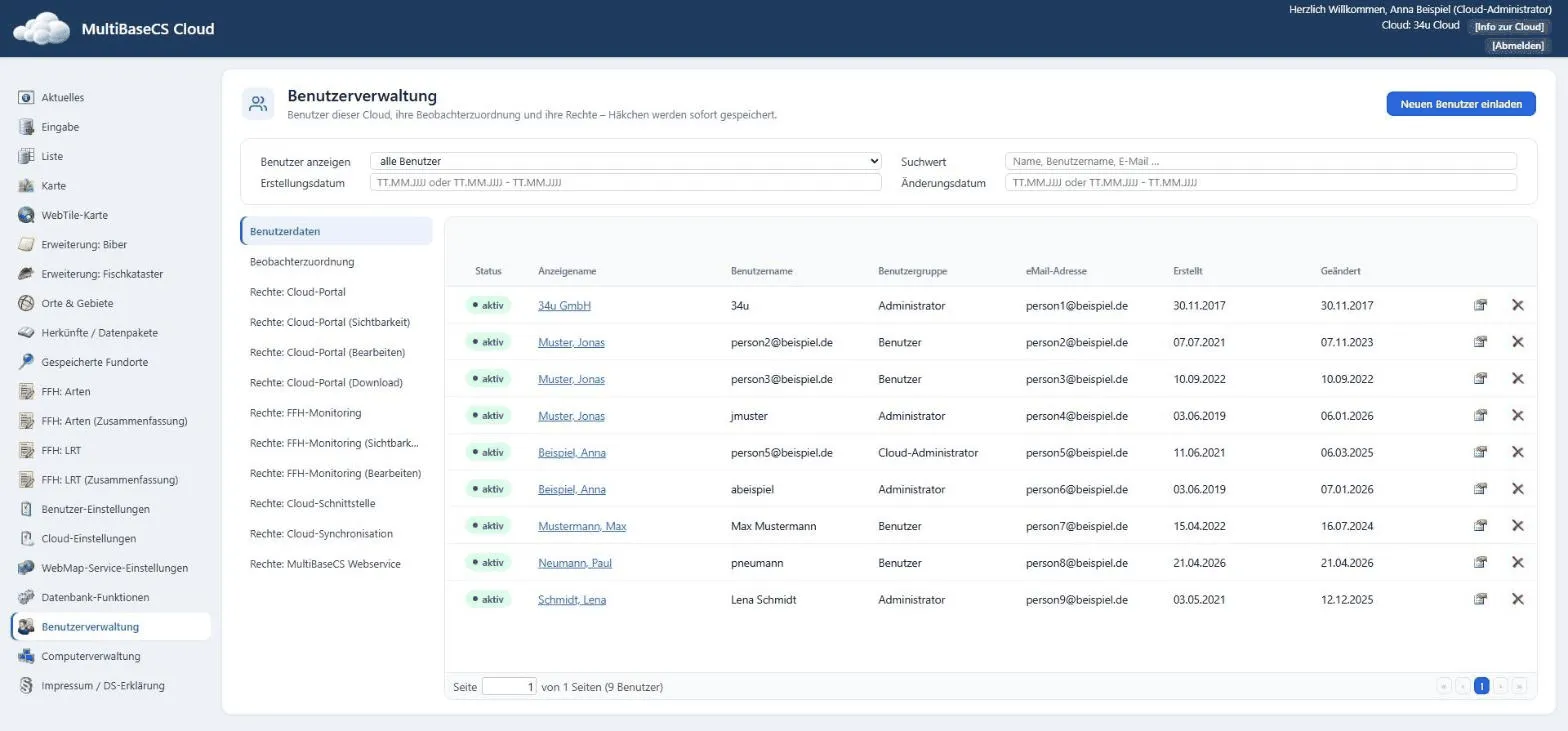
Kopfbereich
Links steht der Titel der Cloud, rechts finden Sie:
- Herzlich Willkommen, … mit Ihrem Namen. Bei Cloud-Administratoren steht dahinter „(Cloud-Administrator)“.
- Cloud: mit dem Namen der Cloud, in der Sie gerade arbeiten.
- [Info zur Cloud]: nur für Cloud-Administratoren. Öffnet die Informationen zur Cloud.
- [Cloud wechseln]: nur wenn Sie Mitglied in mehreren Clouds sind. Siehe Anmelden und abmelden.
- [Abmelden]: beendet Ihre Sitzung.
Titel, Logo und Farben kann der Cloud-Administrator für Clouds mit eigener Adresse anpassen. Ihre Cloud sieht deshalb vielleicht etwas anders aus als auf den Bildern dieser Hilfe.
Menü
Mit der Benutzereinstellung Schmales Menü verwenden zeigt das Menü nur Symbole ohne Text. Siehe Benutzer-Einstellungen.
Nach der Anmeldung
| Menüpunkt | Inhalt | Sichtbar für |
|---|---|---|
| Aktuelles | Neuigkeiten zu MultiBaseCS (siehe unten) | alle |
| Eingabe | neue Beobachtung erfassen | alle; erfassen dürfen Sie nur mit dem Recht dazu |
| Liste | Beobachtungen als Liste | alle |
| Karte | Übersichtskarte | alle |
| WebTile-Karte | Beobachtungen auf einer Kachelkarte | alle |
| Erweiterung: Biber | Modul Biber | alle, wenn das Modul für die Cloud freigeschaltet ist |
| Erweiterung: Fischkataster | Modul Fischkataster | alle, wenn das Modul für die Cloud freigeschaltet ist |
| Orte & Gebiete | Orte und Gebiete | die Benutzergruppen, die der Cloud-Administrator in den Cloud-Einstellungen festlegt (Vorgabe: alle) |
| Herkünfte / Datenpakete | Herkünfte | wie Orte & Gebiete |
| Gespeicherte Fundorte | Ihre gespeicherten Fundorte | alle |
| FFH: Arten | FFH-Bewertungen für Arten | Cloud mit FFH-Monitoring und Recht FFH-Monitoring für Arten verwenden |
| FFH: Arten (Zusammenfassung) | Übersicht der FFH-Bewertungen für Arten | wie FFH: Arten, sobald es mindestens eine Bewertung gibt |
| FFH: LRT | FFH-Bewertungen für Lebensraumtypen | Cloud mit FFH-Monitoring und Recht FFH-Monitoring für LRT verwenden |
| FFH: LRT (Zusammenfassung) | Übersicht der FFH-Bewertungen für LRT | wie FFH: LRT, sobald es mindestens eine Bewertung gibt |
| Benutzer-Einstellungen | Ihre persönlichen Einstellungen | alle |
| Cloud-Einstellungen | Einstellungen der ganzen Cloud | Cloud-Administratoren |
| WebMap-Service-Einstellungen | WMS-/WFS-Dienst der Cloud | alle; ändern können nur Cloud-Administratoren |
| Datenbank-Funktionen | Datenpflege und Datenbankexporte | Cloud-Administratoren |
| Benutzerverwaltung | Benutzer und Rechte | Cloud-Administratoren |
| Computerverwaltung | Computer, die mit der Cloud synchronisieren | Cloud-Administratoren |
| Impressum / Datenschutzerklärung | Impressum und Datenschutzerklärung | alle; die Beschriftung kann je Cloud abweichen |
Vor der Anmeldung
Auf der Startseite sehen Besucher ohne Anmeldung:
| Menüpunkt | Inhalt |
|---|---|
| Informationen zur Cloud | Startseite der Cloud mit Texten und Bildern |
| Teilnahme anfragen oder Als Benutzer hinzufügen | nur bei Clouds mit eigener Adresse, wenn der Cloud-Administrator das erlaubt. Siehe Benutzer einladen |
| MultiBaseCS Cloud Pakete | Übersicht über die Cloud-Pakete; kann je Cloud ausgeblendet sein |
| MultiBaseCS Cloud registrieren | Hinweis, wie Sie eine eigene Cloud im MultiBaseCS Benutzerkonto registrieren; kann je Cloud ausgeblendet sein |
| Impressum / Datenschutzerklärung | Impressum und Datenschutzerklärung |
Aktuelles
Nach der Anmeldung startet die Cloud mit der Seite Aktuelles. Sie zeigt Neuigkeiten zu MultiBaseCS, zum Beispiel neue Funktionen und Hinweise. Der Inhalt ist für alle Clouds gleich.