Datenbankkomponente installieren
Die MultiBaseCS Datenbankkomponente installiert Microsoft SQL Server Express mit allen MultiBaseCS-Datenbanken automatisch. Empfohlen für alle Installationen außerhalb von Behörden.
MultiBaseCS speichert Ihre Beobachtungen in einer Microsoft SQL Server-Datenbank. Die MultiBaseCS Datenbankkomponente richtet diese Datenbank für Sie ein, ohne dass Sie sich mit dem SQL Server auskennen müssen. Sie installiert Microsoft SQL Server 2022 Express mit der Instanz MultiBaseCS und legt alle Datenbanken an, die MultiBaseCS braucht: die Home-Datenbank, die Beringer-, Referenz- und Lizenzdatenbank sowie die Kartendatenbank. Sie eignet sich für alle Editionen, also für MultiBaseCS Home, Professional und Server.
Welcher Weg passt zu Ihnen?
| Sie installieren MultiBaseCS … | Empfohlener Weg |
|---|---|
| privat, ehrenamtlich, im Verein, in einem Planungsbüro oder als Kartierer auf Ihrem eigenen Rechner | MultiBaseCS Datenbankkomponente (diese Seite). Wir empfehlen diesen Weg ausdrücklich. |
| in einer Behörde oder auf einem Rechner in einem Domänennetzwerk, der von einer IT-Abteilung betreut wird | Die IT-Abteilung installiert und konfiguriert den Microsoft SQL Server von Hand. |
Nur in Server
Das gilt auch für MultiBaseCS Server: Außerhalb von Behörden und Domänennetzwerken installieren Sie die Datenbankkomponente auf dem Rechner, der die Datenbank für alle Arbeitsplätze bereitstellt. Sie legt dort neben den MultiBaseCS-Datenbanken auch die Lizenzdatenbank MultiBaseCS_Lizenz an. Die Freigabe des SQL Server im Netzwerk richten Sie danach selbst ein, siehe Wie geht es weiter?.
Vor der Installation
- Installieren Sie zuerst MultiBaseCS. Bei MultiBaseCS Server gilt das für den Rechner, der die Datenbank bereitstellt, auch wenn dort selbst niemand mit MultiBaseCS arbeitet. Das Datenbank-Setup prüft dabei, ob die nötigen Komponenten vorhanden sind.
- Prüfen Sie mit Windows Update, ob Updates ausstehen, und installieren Sie diese.
- Starten Sie den Rechner neu, auch wenn keine Updates ausstanden. Sonst kann die Installation des SQL Server fehlschlagen.
- Sorgen Sie für rund 6 GB freien Speicherplatz auf dem Laufwerk C:.
- Aktivieren Sie das .NET Framework 3.5, siehe nächster Abschnitt. Die Datenbankkomponente in der Version 5.2 setzt es voraus und bricht sonst mit der Meldung Microsoft .net Framework 3.5 ist nicht vorhanden. ab.
.NET Framework 3.5 aktivieren
MultiBaseCS selbst braucht das .NET Framework 3.5 nicht mehr, wohl aber das Setup der Datenbankkomponente. Auf neueren Windows-Rechnern ist es meist nicht aktiviert.
-
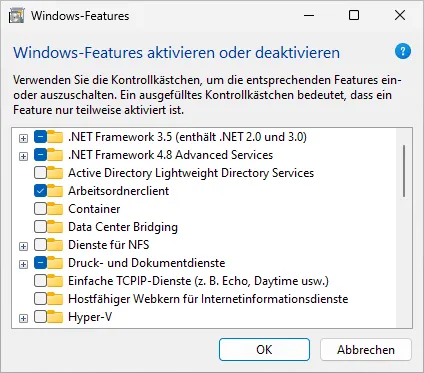
Öffnen Sie das Windows-Startmenü, geben Sie optionalfeatures ein und drücken Sie die Taste Enter. Das Fenster Windows-Features öffnet sich.
-
Aktivieren Sie den Eintrag .NET Framework 3.5 (enthält .NET 2.0 und 3.0) und klicken Sie auf OK.
-
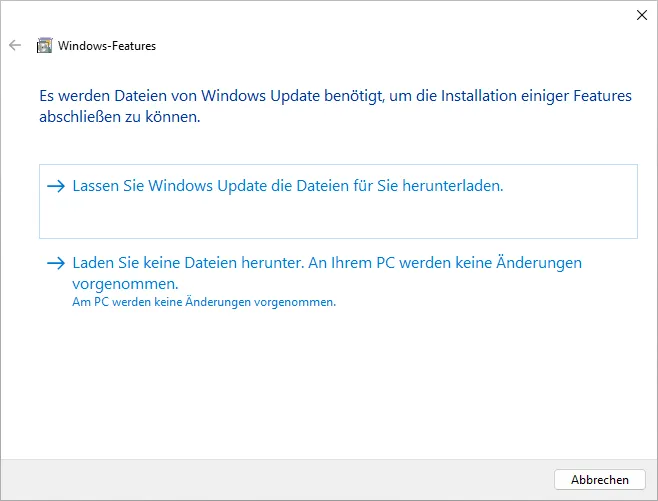
Wählen Sie Lassen Sie Windows Update die Dateien für Sie herunterladen. Windows lädt die nötigen Dateien aus dem Internet und aktiviert das .NET Framework 3.5.
-
Starten Sie den Rechner neu, wenn Windows Sie dazu auffordert.
Datenbankkomponente herunterladen und entpacken
-
Laden Sie die MultiBaseCS Datenbankkomponente herunter (ZIP-Datei, etwa 270 MB). Sie finden sie auch auf www.multibasecs.de im Bereich Downloads.
-
Öffnen Sie den Ordner, in dem die Datei gespeichert wurde (meist Downloads).
-
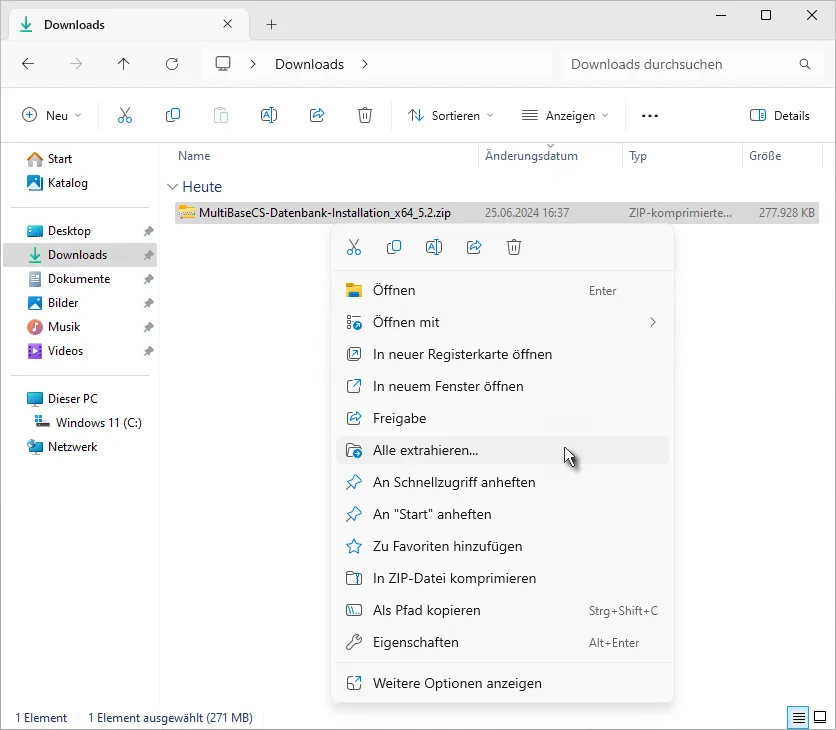
Klicken Sie mit der rechten Maustaste auf die Datei MultiBaseCS-Datenbank-Installation_x64_5.2.zip und wählen Sie Alle extrahieren …. Bestätigen Sie den vorgeschlagenen Zielordner mit Extrahieren.
Datenbankkomponente installieren
-
Öffnen Sie den entpackten Ordner und starten Sie die Datei MultiBaseCS-Datenbank-Setup.exe per Doppelklick.
-
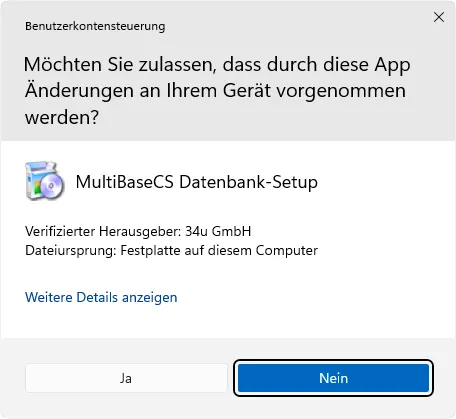
Bestätigen Sie die Nachfrage der Benutzerkontensteuerung mit Ja.
-
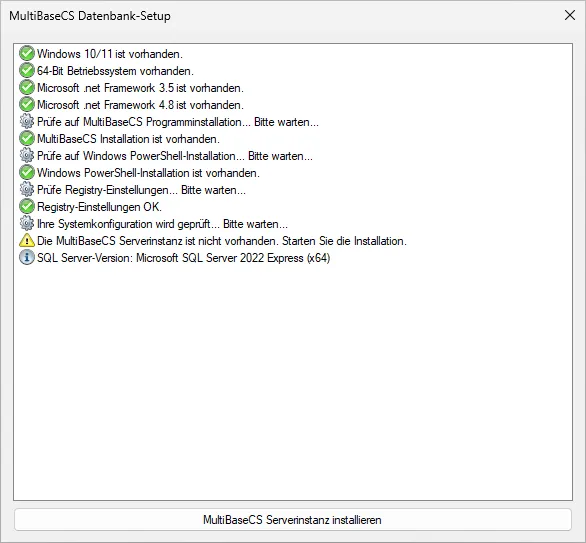
Das Fenster MultiBaseCS Datenbank-Setup prüft Ihren Rechner. Am Ende steht der Hinweis Die MultiBaseCS Serverinstanz ist nicht vorhanden. Starten Sie die Installation. Klicken Sie auf MultiBaseCS Serverinstanz installieren.
-
Fordert das Setup Sie zu einem Neustart auf, starten Sie den Rechner neu. Die Installation läuft danach meist von selbst weiter. Falls nicht, starten Sie MultiBaseCS-Datenbank-Setup.exe erneut.
-
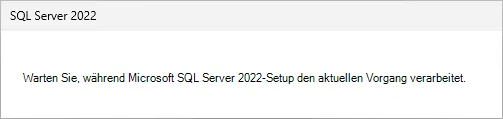
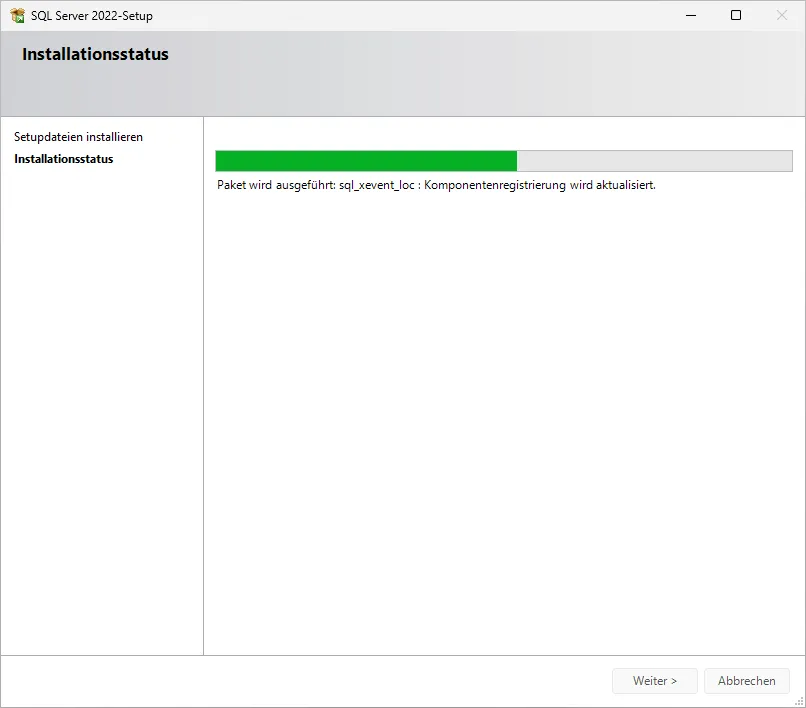
Die Installation des Microsoft SQL Server beginnt. Sie müssen jetzt nichts mehr tun. Schließen Sie keines der Fenster, auch wenn sich eine Zeit lang scheinbar nichts tut.
-
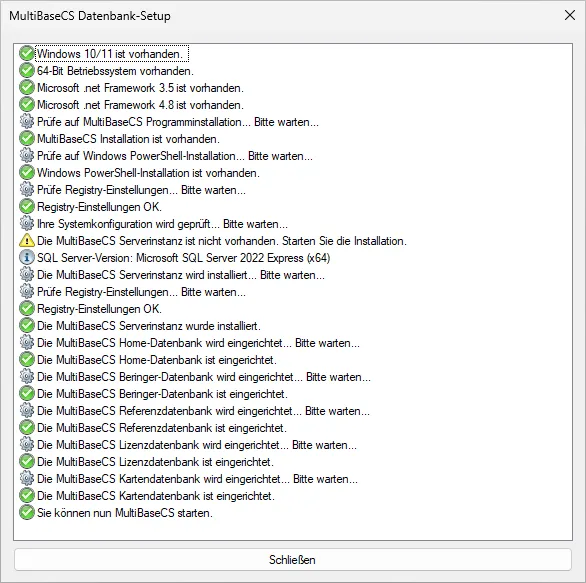
Nach dem SQL Server richtet das Setup die MultiBaseCS-Datenbanken ein. Sobald Sie können nun MultiBaseCS starten. erscheint, ist die Installation abgeschlossen. Klicken Sie auf Schließen.
Wie geht es weiter?
Nur in Home
Starten Sie MultiBaseCS Home und aktivieren Sie das Programm. MultiBaseCS Home verbindet sich ab jetzt bei jedem Start automatisch mit Ihrer Datenbank.
Nur in Professional
Starten Sie MultiBaseCS Professional und aktivieren Sie das Programm. Wählen Sie im Dialog MultiBaseCS - Datenbankverbindung festlegen die Datenbank MultiBaseCS_Home auf dem Server localhost\MultiBaseCS. Weitere Datenbanken legen Sie danach direkt in MultiBaseCS an, siehe Neue MultiBaseCS Datenbank anlegen.
Nur in Server
Die Datenbankkomponente hat auf diesem Rechner den SQL Server, die MultiBaseCS-Datenbank MultiBaseCS_Home und die Lizenzdatenbank MultiBaseCS_Lizenz eingerichtet. Die Lizenzdatenbank müssen Sie also nicht mehr anlegen. Es fehlen noch diese Schritte:
- Sollen andere Arbeitsplätze auf die Datenbank zugreifen, richten Sie die Netzwerkkonfiguration des SQL Server und die Windows-Firewall ein.
- Vergeben Sie den Benutzern der Arbeitsplätze die Nutzerrechte auf dem SQL Server, für die MultiBaseCS-Datenbank und die Lizenzdatenbank.
- Legen Sie die Verbindungsdatei für die Lizenzdatenbank an und richten Sie auf jedem Arbeitsplatz die Lizenzverwaltung ein. Als Server geben Sie dabei
Rechnername\MultiBaseCSan. - Starten Sie MultiBaseCS Server und wählen Sie im Dialog MultiBaseCS - Datenbankverbindung festlegen die Datenbank aus.
Wir empfehlen, gleich danach eine automatische Datensicherung einzurichten.
Bereits installierte Datenbankkomponente
Haben Sie die Datenbankkomponente früher schon installiert, zum Beispiel für eine ältere MultiBaseCS-Version, brauchen Sie sie nicht erneut zu installieren. Die SQL Server-Instanz MultiBaseCS und Ihre Datenbanken bleiben bei einem Update von MultiBaseCS erhalten, und MultiBaseCS verbindet sich wie bisher mit ihnen.
Läuft der Dienst SQL Server (MultiBaseCS) beim Start von MultiBaseCS nicht, fragt MultiBaseCS, ob es versuchen soll, den Dienst zu starten. Lässt sich der Dienst nicht starten, bietet MultiBaseCS Home an, stattdessen eine leere Standard-Datenbank (SQL Server Express LocalDB) zu verwenden. Diese enthält Ihre bisherigen Beobachtungen nicht. Lehnen Sie in diesem Fall ab und lassen Sie das Problem mit dem SQL Server zuerst beheben.
Hilfe bei Installationsproblemen
-
Die Installation bricht ab oder meldet einen Fehler. Der SQL Server schreibt während der Installation eine Protokolldatei, in der auch die Ursache steht. Das Setup bietet an, sie zu öffnen. Sie finden sie auch hier:
C:\Program Files\Microsoft SQL Server\160\Setup Bootstrap\Log\Summary.txt -
Ihr Rechner gehört zu einem Domänennetzwerk. Die Installation scheitert dann meist an der Kennwortrichtlinie. Lassen Sie den SQL Server von Ihrer IT-Abteilung von Hand installieren.
-
Ein Virenschutzprogramm blockiert die Installation. Deaktivieren Sie Virenschutzprogramme anderer Hersteller für die Dauer der Installation.
Weitere Hinweise finden Sie unter Hilfe bei Installationsproblemen (SQL Server). Kommen Sie nicht weiter, hilft Ihnen der MultiBaseCS-Support.