Installation vorbereiten
Systemvoraussetzungen prüfen, die Datenbank planen und MultiBaseCS mit den vorausgesetzten Komponenten herunterladen.
Bevor Sie MultiBaseCS installieren, prüfen Sie die Voraussetzungen und laden alles Nötige herunter. Was Sie brauchen, hängt von Ihrer Edition ab. Wählen Sie Ihre Edition oben auf der Seite, dann sehen Sie nur die passenden Schritte.
Notwendige Schritte
Nur in Home
- Systemvoraussetzungen prüfen.
- Vorausgesetzte Komponenten installieren: .NET-Laufzeit und SQL Server Express LocalDB.
- Setup von MultiBaseCS Home herunterladen.
- MultiBaseCS Home installieren.
- MultiBaseCS aktivieren. Beim ersten Start legt MultiBaseCS Ihre Datenbank selbst an.
- Optional: automatische Sicherung Ihrer Datenbank einrichten.
Nur in Professional
- Systemvoraussetzungen prüfen.
- Vorausgesetzte Komponenten installieren, vor allem die .NET-Laufzeit.
- Datenbank bereitstellen: Microsoft SQL Server Express installieren oder SQL Server Express LocalDB verwenden. Alternativ ist PostgreSQL oder Oracle möglich (ohne Support).
- Setup von MultiBaseCS Professional herunterladen.
- MultiBaseCS Professional installieren.
- MultiBaseCS aktivieren und die Datenbank auswählen.
- Optional: automatische Sicherung Ihrer Datenbank einrichten.
Nur in Server
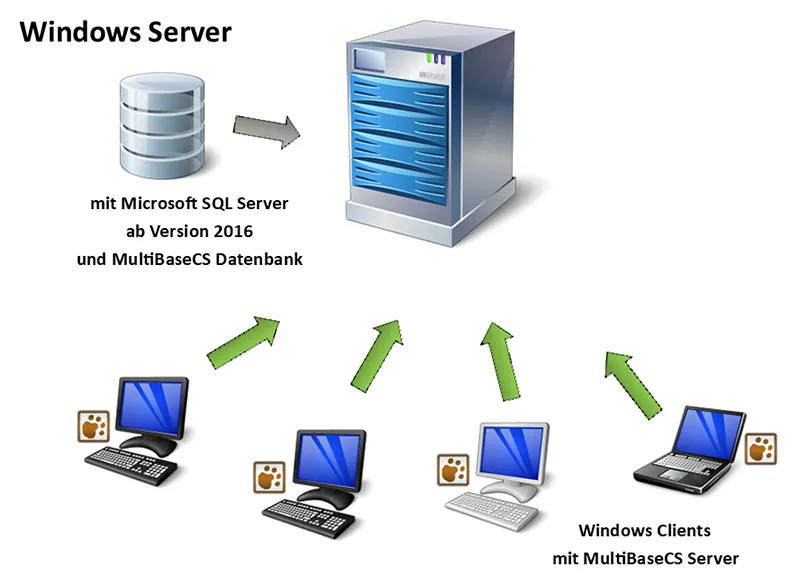
MultiBaseCS Server ist eine Client-Server-Anwendung:
- Auf einem zentralen Server liegt die MultiBaseCS-Datenbank, in der Regel auf einem Microsoft SQL Server. Dort liegt auch die Lizenzdatenbank.
- Auf den Arbeitsplätzen (Clients) installieren Sie MultiBaseCS Server.
- Alle Clients greifen über das Netzwerk auf dieselbe Datenbank zu.
Auf dem Datenbankserver
- Microsoft SQL Server installieren
- Netzwerkkonfiguration des SQL Server
- Windows-Firewall konfigurieren (nur, wenn sie aktiv ist)
- Lizenzdatenbank anlegen
- MultiBaseCS-Datenbank und Kartendatenbank einrichten
- Nutzerrechte auf dem SQL Server vergeben
- Optional: automatische Datensicherung einrichten
Auf den Arbeitsplätzen
- Vorausgesetzte Komponenten installieren
- MultiBaseCS Server installieren
- Lizenzverwaltung einrichten (einmal je Arbeitsplatz, alternativ zentral über die INI-Datei)
- Optional: Verbindung und Einstellungen über die INI-Datei vorgeben
Systemvoraussetzungen
Kurz zusammengefasst brauchen Sie:
- auf den Arbeitsplätzen Windows 10 (ab Version 1903) oder Windows 11, jeweils 64 Bit
- mindestens 4 GB Arbeitsspeicher (empfohlen 8 GB) und einen Mehrkernprozessor mit mindestens 2 GHz
- einen Bildschirm mit mindestens 1920 × 1080 Bildpunkten
- eine Internetverbindung (Lizenzprüfung, Karten, Referenzlisten)
Nur in Server
Auf dem Server brauchen Sie Windows Server 2022 oder 2025 (für die LTS-Version auch 2016 und 2019) mit einem Microsoft SQL Server.
Als Datenbank empfehlen wir Microsoft SQL Server. Die kostenfreie Express-Edition erlaubt Datenbanken bis 10 GB, das entspricht etwa 2 bis 3 Millionen Beobachtungen. Für größere Datenbestände verwenden Sie SQL Server Standard oder Enterprise. Oracle und PostgreSQL sind gegen Aufpreis möglich.
Alle Einzelheiten stehen in den Systemvoraussetzungen.
Erforderliche Softwarekomponenten
Installieren Sie auf jedem Arbeitsplatz vor MultiBaseCS:
- .NET-Laufzeit: für die aktuelle Version die Microsoft .NET Desktop Runtime 10 (x64), für die LTS-Version das .NET Framework 4.8 (in Windows bereits enthalten). Siehe .NET-Laufzeit installieren.
- Microsoft Edge WebView2: für den eingebauten Browser, auf aktuellen Windows-Systemen meist schon vorhanden.
- Microsoft Access Database Engine (64 Bit): nur, wenn Sie Access-Datenbanken importieren oder exportieren.
Nur in Home
Microsoft SQL Server Express LocalDB: Darin legt MultiBaseCS Home Ihre Datenbank an. Nicht nötig, wenn auf dem Rechner bereits eine SQL Server-Instanz mit dem Namen MultiBaseCS eingerichtet ist (zum Beispiel aus einer früheren Installation der MultiBaseCS Datenbankkomponente).
Nur in Professional
Datenbank: ein Microsoft SQL Server auf diesem Rechner (empfohlen: SQL Server Express mit der Instanz MultiBaseCS) oder Microsoft SQL Server Express LocalDB. Mit SQL Server Express sind Datenbanken bis 10 GB möglich, das entspricht etwa 2 bis 3 Millionen Beobachtungen.
Nur in Server
Datenbank: auf den Arbeitsplätzen keine. Die Datenbank liegt auf dem Datenbankserver.
.NET-Laufzeit installieren
MultiBaseCS gibt es in zwei Versionen, die unterschiedliche .NET-Laufzeiten benötigen:
| Version | Benötigte Laufzeit | Was Sie tun müssen |
|---|---|---|
| Aktuelle Version | .NET Desktop Runtime 10 (x64) | Laden Sie die Laufzeit bei Microsoft herunter (Abschnitt .NET Desktop Runtime, Windows x64) und installieren Sie sie einmalig. |
| LTS-Version | .NET Framework 4.8 | Nichts. Ab Windows 10 Version 1903 ist es Teil von Windows, und das Setup installiert es bei Bedarf nach. |
Fehlt die .NET Desktop Runtime 10, zeigt Windows beim Start von MultiBaseCS einen Hinweis mit der Download-Adresse.
Nur in Server
Für die Verteilung der .NET Desktop Runtime im Netzwerk bietet Microsoft auch ein Installationspaket an.
Nur in Professional, Server
Microsoft SQL Server herunterladen
Für MultiBaseCS mit SQL Server-Anbindung brauchen Sie einen Microsoft SQL Server. Die Express-Edition bietet Microsoft kostenlos an. Sie erhalten sie auf der Downloadseite von Microsoft SQL Server.
MultiBaseCS wird derzeit mit SQL Server 2022 getestet. Wie Sie ihn einrichten, lesen Sie unter Microsoft SQL Server.
MultiBaseCS herunterladen
- Öffnen Sie die Seite MultiBaseCS herunterladen.
- Laden Sie das Installationsprogramm Ihrer Edition herunter (Home, Professional, Server oder BirdBase). Für die Verteilung im Netzwerk gibt es das Setup auch als MSI-Paket.
- Merken Sie sich, wo die Datei gespeichert wurde (meist im Ordner Downloads).
Die vorausgesetzten Komponenten erhalten Sie über die Links unter Erforderliche Softwarekomponenten.
Installation vorbereiten
-
Sichern Sie Ihre vorhandenen MultiBaseCS-Datenbanken, falls Sie MultiBaseCS bereits verwenden.
-
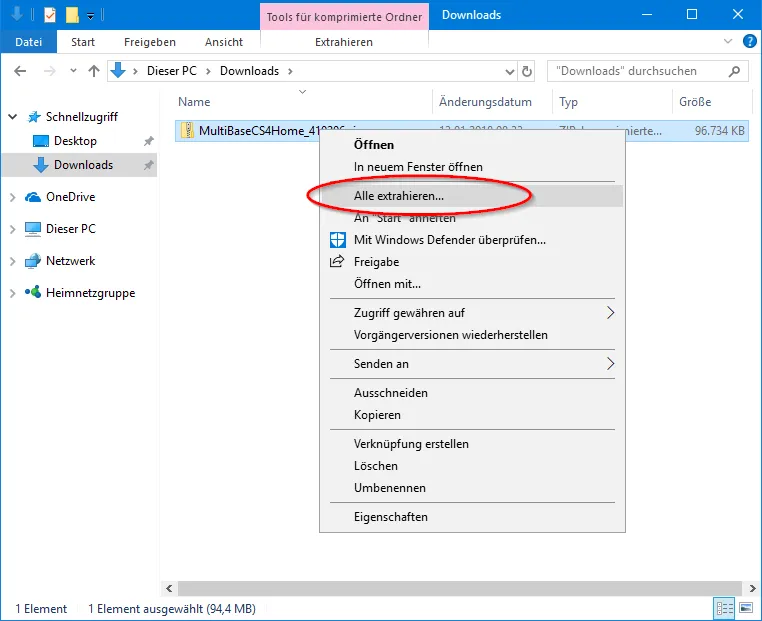
Haben Sie ein ZIP-Archiv heruntergeladen, entpacken Sie es vollständig in einen leeren Ordner.
-
Schließen Sie alle geöffneten Programme.
Starten Sie nun die Installation von MultiBaseCS.